Administración del CRM es la pantalla exclusiva para administradores en CRM → Administración del CRM, donde configuras las reglas de toda la empresa. Se divide en siete secciones — Trabajos y campo, Cotizaciones, Facturas e impuestos, Marca, Mensajes de texto, Membresías y Papelera — listadas a un lado (arriba en un teléfono); haz clic en una para abrirla. Solo se muestra la sección que elegiste, y cada sección tiene su propio enlace, así que puedes guardarla en favoritos y el botón Atrás funciona. Cada tarjeta se guarda por separado con su propio botón; nada se guarda desde la parte superior de la página. Solo los administradores ven Administración del CRM, y solo ellos pueden guardar esta configuración.
Las secciones
Una ruta como CRM → Administración del CRM → Trabajos y campo → Cierre del trabajo significa: abre Administración del CRM, haz clic en la sección Trabajos y campo , luego busca la tarjeta Cierre del trabajo dentro de ella.
| Sección | Qué contiene (tarjetas, de arriba abajo) | Más información |
|---|---|---|
| Trabajos y campo | Campos obligatorios, Duración predeterminada de la visita, Autorización en campo, Lo que ven los técnicos, Cierre del trabajo, Mediciones de rutina | Crea trabajos y programa visitas, Cierra un trabajo, Registra lecturas |
| Cotizaciones | Aprobación de cotización, Descuentos en cotizaciones, Búsqueda de precios de proveedores | Cómo aprueban los clientes las cotizaciones y pagan anticipos, Crear y enviar cotizaciones |
| Facturas e impuestos | Impuesto sobre ventas, Facturación (recordatorios de vencimiento), Tarifas de mano de obra | Crea, emite y envía facturas |
| Marca | Marca para clientes: tu logotipo y colores | Comparte un portal del cliente con tu marca |
| Mensajes de texto | Mensajes de texto: tu cuenta y número de Twilio, y el enlace para reseñas | Envía mensajes de texto a clientes desde tu propio número |
| Membresías | Contratos de mantenimiento: los planes de membresía que vendes (plan Pro) | Visitas de mantenimiento recurrentes y membresías |
| Papelera | Clientes, trabajos, cotizaciones, equipos y prospectos eliminados, restaurables durante 30 días | Restaura clientes, trabajos y cotizaciones eliminados |
Con qué se guarda cada tarjeta
| Tarjeta | Sección | Qué controla | Se guarda con |
|---|---|---|---|
| Campos obligatorios | Trabajos y campo | Campos adicionales que tu equipo debe completar al crear prospectos, clientes, ubicaciones del servicio, equipos y trabajos. | Guardar campos obligatorios |
| Duración predeterminada de la visita | Trabajos y campo | Cuánto dura una visita cuando se agenda un trabajo con hora y técnico. | Guardar duración |
| Autorización en campo | Trabajos y campo | El precio del trabajo a partir del cual un técnico debe obtener la firma del cliente antes de empezar. | Guardar autorización en campo |
| Lo que ven los técnicos | Trabajos y campo | Si los técnicos ven por cuánto se vendió un trabajo y si está pagado. | Guardar lo que ven los técnicos |
| Cierre del trabajo | Trabajos y campo | Exigir una foto de Después, lo que recibe el cliente cuando se termina un trabajo y la configuración de carga en campo. | Guardar cierre |
| Mediciones de rutina | Trabajos y campo | Qué lecturas ven los técnicos para cada tipo de equipo. | Guardar mediciones de rutina |
| Aprobación de cotización | Cotizaciones | Términos, el aviso de cancelación de 3 días, un código por correo antes de aprobar y cuánto duran los enlaces de aprobación. | Guardar configuración de aprobación |
| Descuentos en cotizaciones | Cotizaciones | El descuento máximo que pueden dar Ventas y Campo. | Guardar límite de descuento |
| Búsqueda de precios de proveedores | Cotizaciones | Cómo Prycey convierte el precio de una pieza en la web en tu costo. | Guardar |
| Impuesto sobre ventas | Facturas e impuestos | Si las facturas llevan impuesto, cómo contratas, tu tasa predeterminada, si la mano de obra se grava. | Guardar configuración de impuestos |
| Facturación | Facturas e impuestos | Correos de recordatorio de facturas vencidas. | Se guarda al marcarla |
| Tarifas de mano de obra | Facturas e impuestos | Rangos de tarifas por hora para trabajos facturados por hora. | En la tarjeta |
| Marca para clientes | Marca | Tu logotipo y colores en el portal del cliente, las cotizaciones y las facturas. | Guardar marca para clientes |
| Mensajes de texto | Mensajes de texto | Tu conexión y número de Twilio, y los mensajes de texto para pedir reseñas. | En la tarjeta |
| Acuerdos de servicio (plan Pro) | Membresías | Los planes de membresía que vendes. | En la tarjeta |
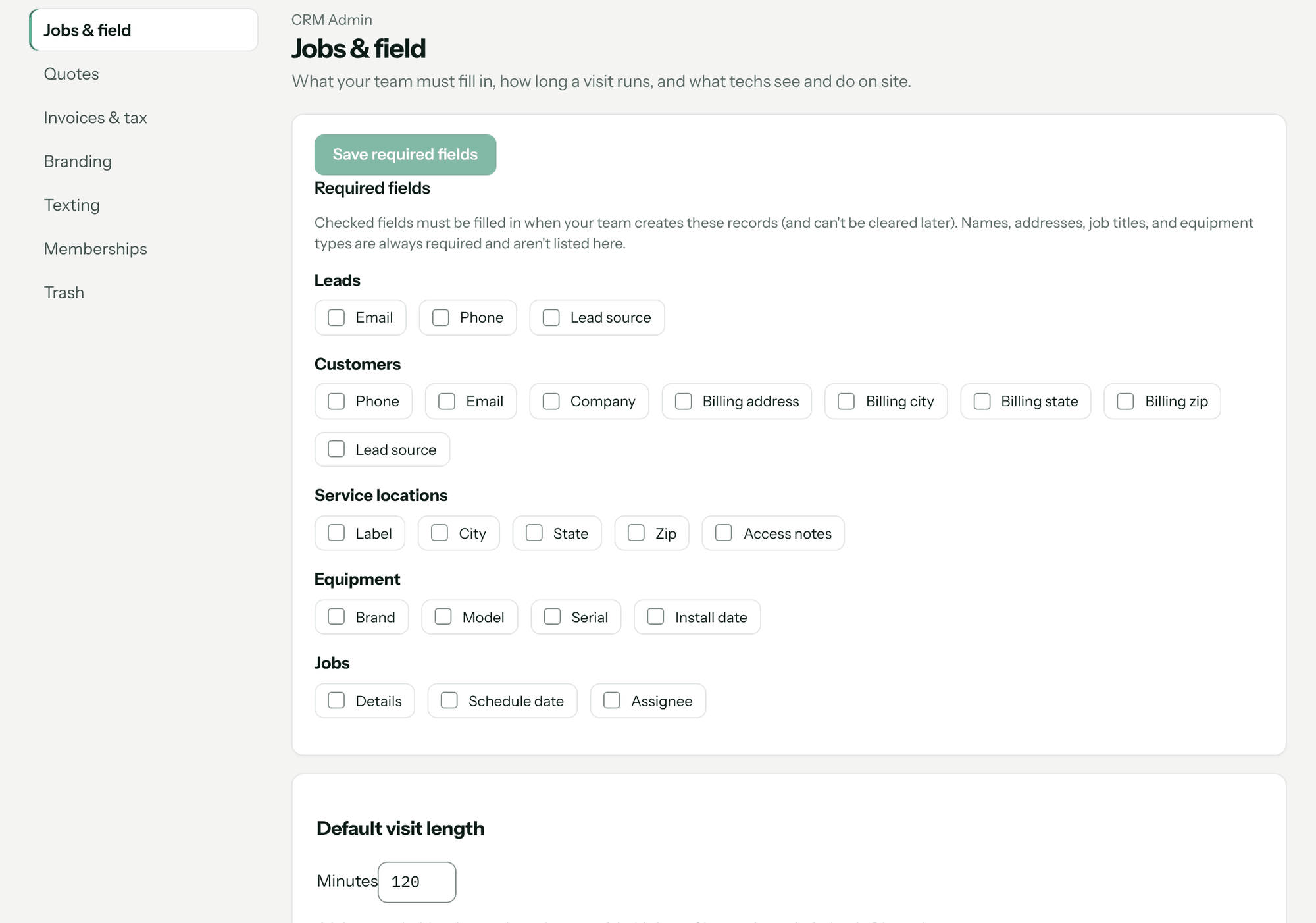
Campos obligatorios
Marca un campo y tu equipo deberá completarlo al crear ese tipo de registro, y no podrá borrarlo después. Los nombres, direcciones, títulos de trabajo y tipos de equipo siempre son obligatorios y no aparecen en la lista.
| Registrar | Campos que puedes exigir |
|---|---|
| Prospectos | Correo electrónico, Teléfono, Origen del prospecto |
| Clientes | Teléfono, Correo electrónico, Empresa, Dirección de facturación, Ciudad de facturación, Estado de facturación, Código postal de facturación, Origen del prospecto |
| Ubicaciones de servicio | Etiqueta, Ciudad, Estado, Código postal, Notas de acceso |
| Equipos | Marca, Modelo, N.º de serie, Fecha de instalación |
| Trabajos | Detalles, Fecha programada, Responsable |
Los campos obligatorios de equipo también se aplican a los técnicos que agregan una unidad en campo, así que exige solo lo que un técnico siempre pueda leer en la unidad.
Mediciones de rutina
Bajo Trabajos y campo, elige un Tipo de equipo, marca las pocas lecturas que deben ver los técnicos para él y guarda. Los técnicos aún pueden agregar otras lecturas para una visita, y quitar una aquí conserva su historial guardado. Consulta Registra lecturas y pruebas de diagnóstico.
Aprobación de cotización
En el Cotizaciones , sección. Todo aquí está desactivado hasta que lo actives.
- Términos y condiciones — se muestran en la página de aprobación y se guardan palabra por palabra en cada aprobación. Editarlos después nunca cambia lo que alguien ya aceptó.
- Mostrar un aviso de derecho de cancelación de 3 días — requiere la dirección de tu negocio en Configuración → Empresa primero. Tú decides si la regla aplica a un trabajo determinado; si cambias el texto estándar, haz que lo revise tu propio abogado.
- Enviar un código por correo antes de aprobar — un código de seis dígitos que el cliente debe ingresar. Sólo en cotizaciones de al menos fija un monto mínimo en dólares; en blanco significa todas las cotizaciones. Enviar el código a la dirección a la que se envió la cotización usa la dirección registrada en lugar de la que se escribió.
- Los enlaces de aprobación vencen después de — de 1 a 365 días desde el envío, 30 de forma predeterminada. Una cotización con su propia fecha de validez usa esa.
Consulta Cómo aprueban los clientes las cotizaciones y pagan anticipos.
Impuesto sobre ventas y Facturación
Ambas están en la sección Facturas e impuestos . Pricebookr aplica lo que configuras aquí y no adivina las reglas de tu estado — consulta a tu contador. Marca Cobrar impuesto sobre las ventas en las facturas, luego elige Suma global (sin línea de impuesto) o Separados (una línea de impuesto, con una Tasa predeterminada y Mi estado cobra impuesto sobre la mano de obra del trabajo que hago). Una ubicación del servicio puede sustituir la tasa. En Facturación, Recordar a los clientes las facturas vencidas envía correos en la fecha de vencimiento y a los 7, 14 y 30 días de atraso, una vez cada uno. Consulta Crea, emite y envía facturas.
Autorización en campo y Lo que ven los técnicos
Ambas están en la sección Trabajos y campo , sección. Solicitar autorización antes de comenzar el trabajo con un monto en Se requiere una firma desde … en adelante. Por debajo de ese monto, el técnico registra una aprobación verbal. Mostrar a los técnicos el precio de venta de un trabajo permite a los técnicos ver el valor del trabajo y si ya se pagó, en sus propios trabajos. Lo que un artículo cuesta para ti es un interruptor aparte, por persona, en Equipo.
Cierre del trabajo
En el Trabajos y campo , sección.
- Exigir una foto de Después para terminar un trabajo — un técnico no puede terminar sin una. El personal de oficina no está obligado.
- Lo que recibe el cliente al terminar un trabajo: Nada, Mensaje de trabajo terminado, o Informe de servicio. Con el informe también puedes marcar Pedir al cliente que confirme que se hizo el trabajo.
- Subidas desde el campo: Subir videos solo con Wi‑Fi, y Escanear fotos de placas automáticamente (usa créditos de escaneo; los resultados esperan en CRM → Placas de datos).
Consulta Cierra un trabajo y envía el informe de servicio y Escanear placas de datos.
Descuentos en cotizaciones, duración de la visita, precios de proveedores
- Descuento máximo para ventas y campo (%) (Cotizaciones → Descuentos en cotizaciones) — 0% reserva los descuentos para los administradores. Los administradores siempre pueden aprobar más.
- Duración predeterminada de la visita (Trabajos y campo) — de 15 a 720 minutos, 120 de forma predeterminada. Cambia la ventana de una visita real en Despacho.
- Los precios web superan nuestro costo en (%) (Cotizaciones → Búsqueda de precios de proveedores) — de 0 a 60. Cuando Prycey pone precio a una pieza a partir de un anuncio web, el costo es el precio publicado menos esto, y luego tu tabla de recargos fija el precio para el cliente. Consulta Tablas de recargos.
Marca, Mensajes de texto, Tarifas de mano de obra, Membresías
- Marca para clientes (Marca , sección): Logotipo de la empresa (PNG, JPG o WebP, hasta 5 MB), Color principal y Color de los botones, con vista previa en vivo. Usar colores predeterminados los restablece. Consulta Comparte un portal del cliente con tu marca.
- Mensajes de texto (Mensajes de texto , sección): Conectar Twilio con tu propia cuenta de Twilio y elige desde cuál de tus números enviar; Pedir una reseña guarda tu enlace para reseñas. Consulta Envía mensajes de texto a clientes desde tu propio número.
- Tarifas de mano de obra (Facturas e impuestos , sección): rangos para trabajos facturados por hora — diagnósticos, fuera de horario, mano de obra de garantía — con días, horas, cargo de viaje, tarifa, mínimo y redondeo. Los trabajos de precio fijo nunca los usan.
- Contratos de mantenimiento (Membresías , sección, plan Pro): los planes que vendes, con precio, facturación, visitas por año, descuento, lista de precios y cargo de viaje. Cambiar un plan nunca cambia a quienes ya lo tienen. Consulta Visitas de mantenimiento recurrentes y membresías.
Solución de problemas
| Ves | Por qué | Solución |
|---|---|---|
| Primero agrega la dirección de tu negocio en Configuración → Empresa. El aviso tiene que indicarle al cliente adónde enviarlo, y uno sin dirección de envío es defectuoso. | El aviso de cancelación necesita tu dirección. | Completa tu dirección en Configuración → Empresa, luego vuelve. |
| Establece una tasa de impuesto predeterminada antes de activar los impuestos — un contrato con impuesto desglosado imprime una línea de impuesto y, sin una tasa, imprimiría cero. | Separados sin tasa. | Ingresa una Tasa predeterminada y guarda de nuevo. |
| Establece el monto que requiere firma antes de activar esto — con $0, todos los trabajos necesitarían una. | Autorización en campo activada sin monto. | Ingresa el monto en dólares y luego guarda. |
| Pega el enlace donde los clientes deben dejar una reseña antes de activar esto. | Los mensajes de reseñas necesitan un enlace. | Pega tu enlace de reseñas de Google en Administración del CRM → Mensajes de texto. |
| No Administración del CRM en el menú | Solo los administradores lo ven. | Pide a un administrador que haga el cambio, o que cambie tu rol. |
| forbidden | Solo los administradores pueden guardar la configuración del CRM. | Pídeselo a un administrador. |
Preguntas: [email protected].