Ve a CRM → Clientes → + Nuevo cliente, llena el nombre y los datos de contacto; luego, en el registro del cliente, haz clic en + Agregar ubicación de servicio y, debajo de esa ubicación, en + Agregar equipo. Un cliente es la persona o empresa a la que le facturas; una ubicación de servicio es una dirección donde trabajas; el equipo pertenece a una ubicación. Un cliente puede tener muchas ubicaciones: una casa y una propiedad en renta, o una docena de locales comerciales.
¿Vas a pasar toda una lista de clientes? Mejor impórtala: Importa tus clientes y tu lista de precios.
Quién puede hacer qué
| Administración | Ventas | Campo | |
|---|---|---|---|
| Crear y editar clientes y ubicaciones | Sí | Sí | No |
| Agregar y editar equipos, nombrar sistemas | Sí | Sí | Sí |
| Quitar equipos o una ubicación (los usuarios de Campo no ven Quitar) | Sí | Sí | No |
| Eliminar un cliente | Sí | No | No |
| Importar clientes | Sí | No | No |
Los técnicos pueden agregar equipos porque son ellos quienes los tienen enfrente. En la aplicación del teléfono, eso es Agregar unidad en esta dirección en el equipo de un trabajo; consulta la guía de la aplicación móvil y Escanea placas de datos para completar equipos.
1. Crea el cliente
Ve a CRM → Clientes y haz clic en + Nuevo cliente. Solo Nombre * es siempre obligatorio. Los demás campos:
| Campo | Qué hace |
|---|---|
| Empresa, Teléfono, Correo electrónico | Datos de contacto. El teléfono y el correo son a donde llegan las cotizaciones, facturas y mensajes de texto. |
| Dirección de facturación, Ciudad, Estado, Código postal | A dónde va la factura. La dirección de servicio es aparte (paso 2). |
| Origen del prospecto | Texto libre: recomendación, google, letrero en el jardín. |
| Mensajes en | Inglés o Español: el idioma del correo y del mensaje de texto de trabajo terminado, y de las páginas a las que enlazan. |
| Contrato de mantenimiento, Descuento % | Un nombre de plan y un porcentaje que se descuenta del total en cada factura de este cliente. |
| Exento de impuesto sobre las ventas, N.º de certificado | Elige un motivo para dejar de cobrar impuesto sobre las ventas en las facturas de este cliente; el motivo pasa a QuickBooks con ellas. Guarda su certificado en tus archivos. |
| Notas | Cualquier otra cosa. Se muestra en el registro en Notas. |
En Dirección de facturación o Dirección *, empieza a escribir la calle y elige la coincidencia de la lista para completar ciudad, estado y código postal. Si no aparece la lista, escribe cada campo a mano.
Haz clic en Crear cliente. Sabrás que funcionó cuando el registro del cliente se abre con su nombre en la parte superior.
Un campo marcado con * además del nombre es uno que tu administrador hizo obligatorio; consulta Configuración de Administración del CRM. El botón para crear sigue en gris hasta que se llenen los campos obligatorios, y un campo obligatorio no se puede borrar después.
2. Agrega una ubicación de servicio
En la pestaña Ubicaciones y equipos del cliente, haz clic en + Agregar ubicación de servicio.
- Dirección * es siempre obligatoria. Etiqueta es un nombre corto como "Casa" o "Renta — 214 4th St".
- Tipo de propiedad: Residencial o Comercial.
- Notas de acceso: código del portón, caja de llaves, perro en el patio, escotilla del ático. Se muestran en la ubicación como Acceso: para todos los miembros de tu equipo que abren el cliente, incluidos los técnicos, y se guardan cifradas.
- Tasa de impuesto sobre las ventas: déjalo en blanco para usar tu tasa predeterminada. Configúrala solo cuando esta dirección esté en una jurisdicción fiscal distinta a la de tu oficina.
Haz clic en Agregar ubicación. Cada ubicación tiene su propio panel con un enlace de dirección que abre Google Maps, y Fotos de la propiedad sin equipo asignado para fotos de la casa, el tablero eléctrico o el techo.
3. Agrega equipos
En el panel de la ubicación, haz clic en + Agregar equipo. Tipo * es obligatorio: Horno de calefacción, Condensador de aire acondicionado, Bomba de calor, Manejadora de aire, Minisplit, Caldera, Calentador de agua, Termostato y otros. Luego llena lo que tengas:
- Etiqueta de la unidad — lo que está rotulado en el gabinete: 1, RTU-1, AHU-2 ático.
- Marca, Modelo, Número de serie, Instalado (fecha), Refrigerante.
- Filtros — + Agregar filtro para cada tamaño, con Cant. y Ubicación / tipo (rejilla de retorno, MERV 11). Luego, la ubicación muestra Filtros de este sitio: cada tamaño y cantidad de todas sus unidades, la lista con la que cargas la camioneta.
- Notas y las especificaciones de la unidad.
Haz clic en Agregar equipo. Cada unidad aparece como una tarjeta con marca, modelo, número de serie y filtros. Abre Lecturas, especificaciones y ajustes en una tarjeta para ver su historial de lecturas, especificaciones, Editar y Quitar (los usuarios de Campo no ven Quitar). Las lecturas se explican en Registra lecturas y pruebas de diagnóstico.
4. Agrupa los equipos en sistemas
Un sistema une lo que funciona como uno solo: un condensador, un serpentín y un horno de calefacción que dan servicio a la planta alta. Haz clic en + Nuevo sistema y ponle un nombre como "Sistema de la planta alta" o "RTU-2". Luego, en la tarjeta de cada unidad, en Lecturas, especificaciones y ajustes, elige el sistema en el menú desplegable. Las unidades que no están en un sistema aparecen en Sin asignar. Eliminar un sistema deja sus equipos en su lugar, solo que sin agrupar.
Si tu cuenta tiene el mapa activado, Mapa de la propiedad en una ubicación abre una vista satelital donde puedes marcar cada unidad.
El registro del cliente
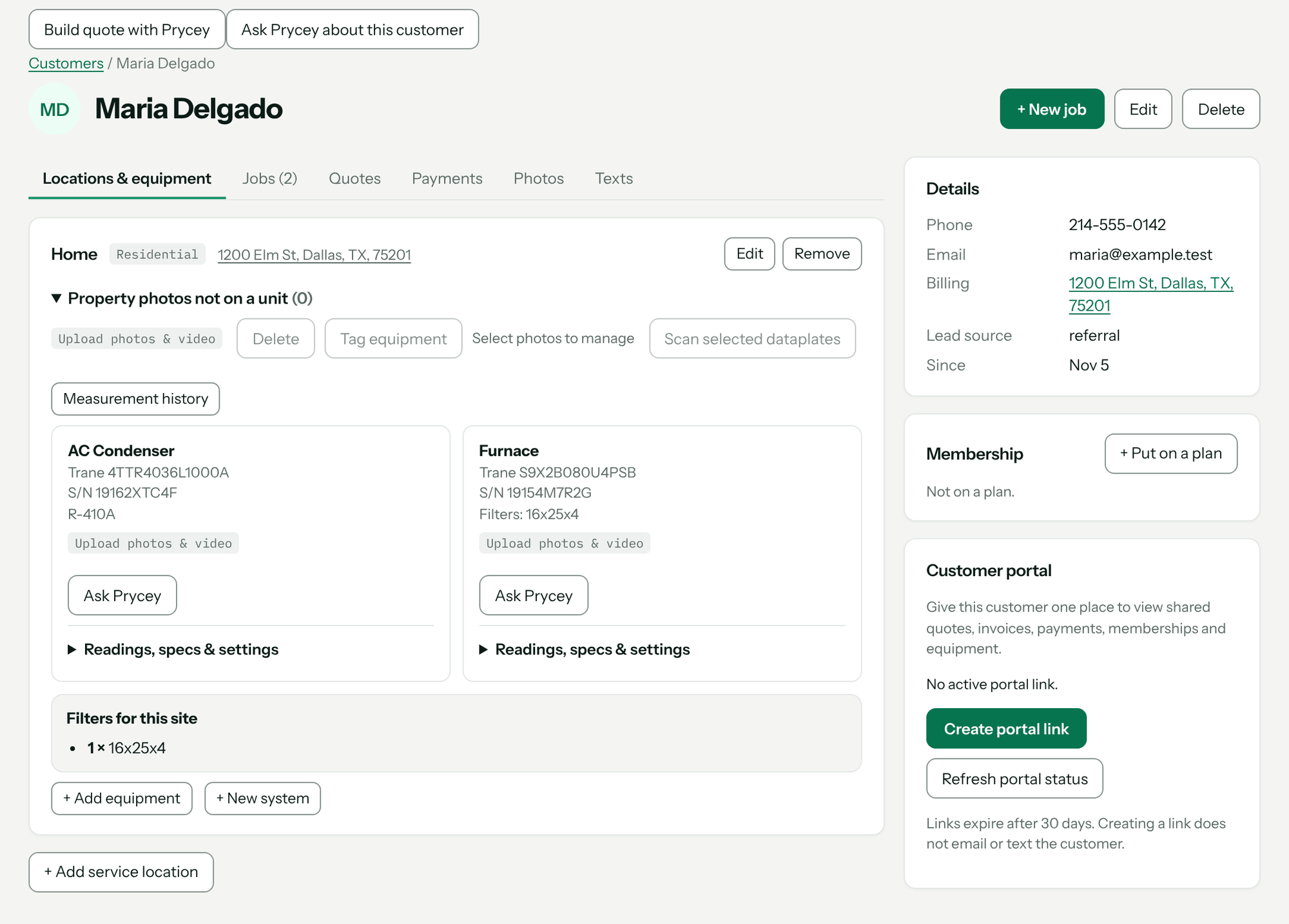
| Pestaña | Qué contiene | Quién la ve |
|---|---|---|
| Ubicaciones y equipos | Cada ubicación de servicio, sus sistemas, tarjetas de equipo y fotos. | Todos |
| Trabajos | Los trabajos del cliente con ubicación, fecha y estado. | Todos |
| Cotizaciones | Sus cotizaciones, y + Nueva cotización. | Administrador, Ventas |
| Pagos | Todo lo que ha pagado este cliente. | Administrador, Ventas |
| Fotos | Fotos y videos de sus propiedades, equipos, trabajos y mensajes de texto, con filtros para Falta etiquetar y Etiquetada, y una Papelera para las fotos eliminadas. | Todos |
| Mensajes de texto | Conversaciones por mensaje de texto con este cliente. | Todos (técnicos: los clientes de sus propios trabajos) |
A la derecha: Detalles (teléfono, correo, facturación, origen del prospecto, contrato, exención de impuestos, cliente desde), Membresía (plan Pro; consulta Visitas de mantenimiento recurrentes y membresías), Portal del cliente para la oficina (consulta Comparte un portal del cliente con tu marca), y Notas. En la parte superior, + Nuevo trabajo inicia un trabajo para este cliente; consulta Crea trabajos y programa visitas.
Buscar un cliente
El cuadro de búsqueda en CRM → Clientes busca por el nombre o la empresa del cliente. La lista está en orden alfabético y muestra hasta 500 clientes a la vez, así que busca a quien esté más abajo.
Quitar cosas
- Eliminar un cliente (solo administradores) desde la parte superior de su registro. Pasa a la papelera del CRM durante 30 días; las visitas reservadas en línea se cancelan y se le envía un correo al propietario de la vivienda. Consulta Restaura clientes, trabajos y cotizaciones eliminados.
- Quitar en un equipo también lo envía a la papelera del CRM.
- Quitar en una ubicación la elimina para siempre, así que solo funciona en una ubicación sin equipos ni trabajos.
Solución de problemas
| Ves | Por qué | Solución |
|---|---|---|
| Faltan campos obligatorios: Dirección de facturación, Ciudad de facturación | Tu administrador hizo obligatorios esos campos, y se dejaron en blanco o se borraron. El mensaje nombra cada campo por su etiqueta. | Llénalos, o pide a un administrador que cambie Campos obligatorios por debajo de Administración del CRM → Trabajos y campo. |
| Campos de equipo obligatorios: Fecha de instalación, Número de serie. Pide a la oficina que complete los campos que no están disponibles en el teléfono. | Un técnico agregó una unidad en la aplicación sin un campo que tu administrador hizo obligatorio para los equipos. | Llénalos en el teléfono si puedes leerlos en la unidad; si no, la oficina los completa en la web. |
| la ubicación tiene equipos o historial de trabajos — muévelos o elimínalos primero | Las ubicaciones con historial no se pueden eliminar. | Primero quita los equipos. Una ubicación con trabajos se queda. |
| Ingresa una tasa de impuesto entre 0 y 25%, o déjala en blanco para usar tu valor predeterminado. | La tasa de impuesto de la ubicación está fuera de rango. | Escribe el porcentaje, p. ej., 8.25, o déjalo en blanco. |
| No se pudo cancelar la reserva en línea del propietario de la vivienda, así que no se cambió nada. | El cliente tiene una visita reservada en línea que no se pudo cancelar. | Vuelve a intentarlo en un momento; el cliente no se eliminó. |
| Las fotos se limitan a 15 MB; videos a 250 MB. | El archivo es demasiado grande. | Sube una copia más pequeña. |
| forbidden | Tu rol no puede hacer ese cambio. | Pídeselo a un administrador o consulta la tabla de arriba. |
Preguntas: [email protected].