Ve a CRM → Informes para ver quién te debe y desde hace cuánto, qué entró en los últimos 30 días, 90 días o 12 meses, y cuánto te costó el procesamiento. Más abajo están las ventas de equipos por fabricante, cuánto tarda realmente cada tarea frente a tu lista de precios, y tu cartera de membresías. Los informes son para la oficina: Administrador y Ventas los ven; los técnicos no.
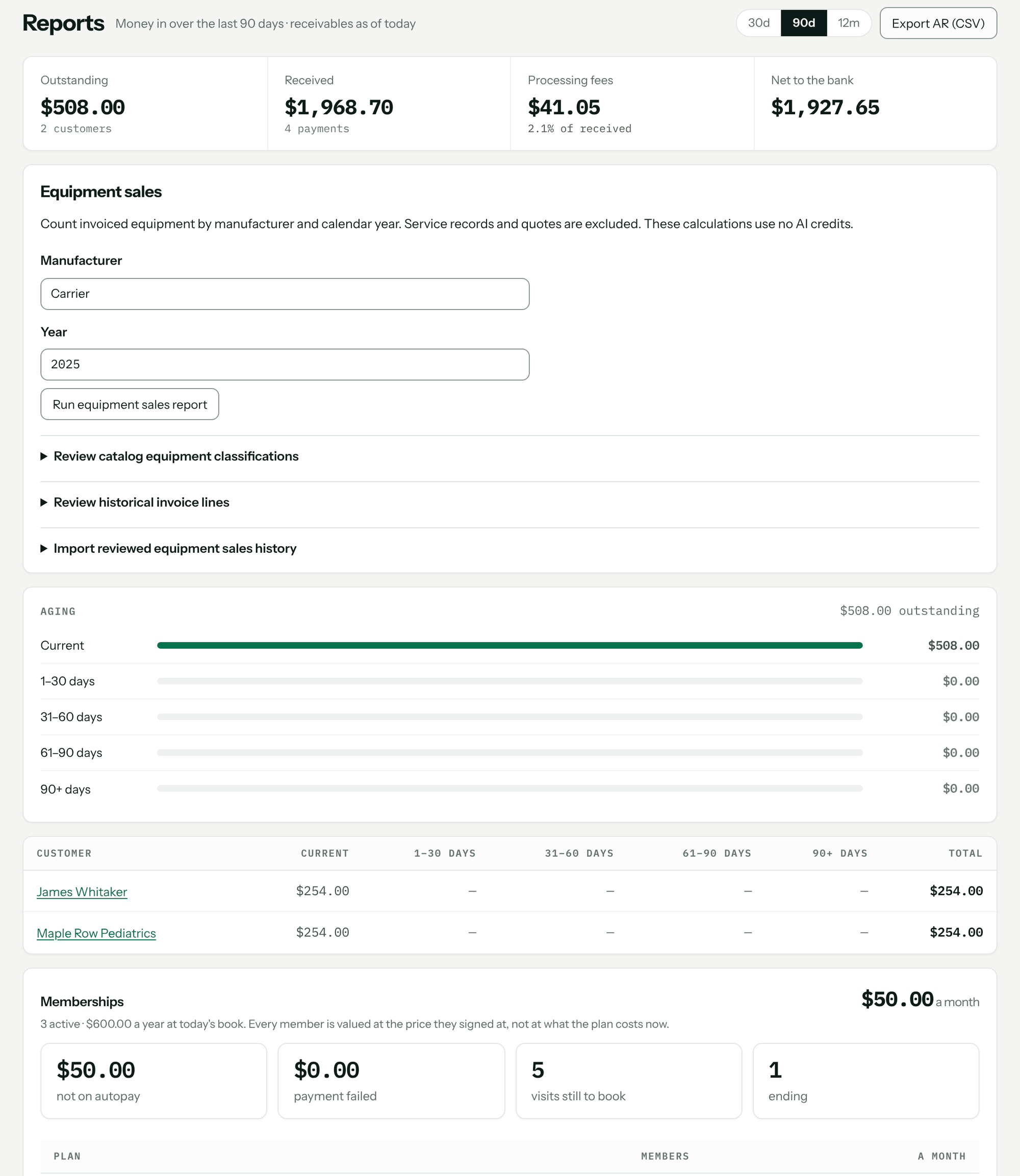
Los totales de la parte superior
Elige el periodo con 30d, 90d o 12m. Las cifras de dinero recibido siguen el periodo; lo que se te debe es siempre a la fecha de hoy.
| Mosaico | Qué muestra |
|---|---|
| Pendiente | Saldo sin pagar a hoy de las facturas emitidas, y cuántos clientes lo deben. |
| Recibido | Pagos recibidos en el periodo, y cuántos. |
| Comisiones de procesamiento | La comisión de Stripe más la comisión de Pricebookr sobre esos pagos, y el porcentaje de lo que recibiste. |
| Neto depositado en el banco | Lo recibido menos las comisiones. |
Antigüedad: quién te debe y desde hace cuánto
El Antigüedad divide lo pendiente en Al corriente, 1–30 días, 31–60 días, 61–90 días y 90+ días. Debajo aparece cada cliente que te debe, con su saldo en cada columna y la antigüedad de su factura más antigua. La deuda más antigua va primero, porque una factura pequeña con noventa días de atraso es la que necesita una llamada.
- Haz clic en la fila de un cliente para ver sus facturas abiertas: número, cuántos días de atraso (o aún no vence), lo pagado y el saldo. Haz clic en una factura para abrirla.
- Haz clic en el nombre del cliente para abrir su registro.
- Exportar cuentas por cobrar (CSV) descarga la misma lista como hoja de cálculo. Aparece en gris cuando no hay nada pendiente.
Si no se debe nada, el panel dice Nada pendiente — todo … saldado o Todavía no se han emitido facturas. Las facturas en borrador no se cuentan hasta que se emiten — consulta Crea, emite y envía facturas.
Dinero recibido por método
Una tabla de los pagos del periodo por método — tarjeta, transferencia bancaria, efectivo, cheque y otros — con Pagos, Recibido, Comisiones y Neto, más una fila Todos . Pasa el cursor sobre una comisión para ver la parte de Stripe y la de Pricebookr. El efectivo y los cheques que registras no tienen comisión. Un asterisco significa que aún no se conoce la comisión de Stripe de algunos pagos; se completa cuando llega el depósito bancario que los incluye, y hasta entonces el total de comisiones aparece más bajo. Consulta Cobra pagos, registra efectivo y cheques, reembolsos, depósitos bancarios.
Ventas de equipos
Cuenta el equipo facturado por fabricante y año calendario — útil para una bonificación del distribuidor o un programa de concesionarios. Ingresa el Fabricante y Año y haz clic en Generar informe de ventas de equipos. Obtienes la cantidad de unidades por tipo de equipo y las facturas que lo respaldan. Se excluyen los registros de servicio y las cotizaciones. Debajo del informe puedes revisar cómo se clasifican como equipo los artículos del catálogo y las líneas de facturas anteriores.
Lista de precios vs. reloj
Cuánto tarda realmente cada tarea de precio fijo frente a las horas de tu lista de precios, empezando por el mayor exceso. Solo cuentan los trabajos terminados con una único tarea, para que las horas no se repartan a ojo. Una tarea con un solo trabajo detrás se marca como un trabajo hasta ahora. Este panel solo lo ven las personas que pueden ver costos — los administradores siempre, y otros cuando se les activa la visibilidad de costos en Equipo — y solo cuando hay trabajos que analizar. Consulta Crea tareas de precio fijo para cotizar.
Membresías
Se muestra cuando tienes miembros activos (las membresías son del plan Pro). Da tu total recurrente mensual, la cifra anual y cuatro conteos: sin pago automático, pago fallido, visitas por programar y final. Debajo, miembros y valor mensual por plan, y la retención del primer año cuando las membresías cumplen su primer aniversario. Consulta Visitas de mantenimiento recurrentes y membresías.
Lo que no hace
- No muestra como dinero adeudado las facturas en borrador, las cotizaciones ni los trabajos aún no facturados.
- La lista de antigüedad lee las 2,000 facturas abiertas más antiguas. Si hay más, lo indica, y el total y la exportación quedan bajos.
- No calcula cargos financieros ni el impuesto sobre ventas adeudado. Para tu contabilidad, conecta QuickBooks: Conecta QuickBooks Online.
Solución de problemas
| Ves | Por qué | Solución |
|---|---|---|
| No se pudieron cargar tus informes. | El informe no llegó — normalmente por una conexión interrumpida. No se ha perdido nada. | Haz clic en Intentar de nuevo. |
| … es una pantalla de oficina | Iniciaste sesión con el rol Campo. | Pide las cifras a la oficina, o que cambien tu rol. |
| Mostrando las 2,000 facturas abiertas más antiguas. … | Tienes más de 2,000 facturas abiertas. | Ve liquidando las más antiguas; el total queda bajo hasta que lo hagas. |
| Historial no disponible; esto no prueba que no hubo ventas. | El informe de ventas de equipos no pudo leer el historial de facturas de ese año. | No lo tomes como cero. Vuelve a ejecutarlo más tarde. |
| No Lista de precios vs. reloj panel | No puedes ver costos, o aún no hay trabajos terminados de una sola tarea. | Pregunta a un administrador sobre la visibilidad de costos, y registra líneas de tarea y tiempo en los trabajos. |
Preguntas: [email protected].