Abre la pestaña CRM, pide a un administrador que acepte una vez el Anexo de Tratamiento de Datos y luego completa la lista de la primera semana de abajo: marca, pagos, clientes, equipo, teléfonos, primera cotización. El CRM está incluido en ambos planes, Starter y Pro. Todos en tu cuenta pueden abrirlo; lo que ve cada persona depende de su rol.
Quién puede abrir el CRM
- Planes: el CRM forma parte de Starter ($49/mes) y Pro ($89/mes). Cada plan incluye un usuario; cada usuario adicional cuesta $19/mes. Consulta Facturación y pruebas gratuitas.
- Roles: cada miembro tiene uno de tres roles — Administración, Ventas o Campo. Administrador y Ventas son la oficina; Campo es un técnico. Asignas los roles al invitar a las personas: Invita a tu equipo.
- Primera vez: antes de que el CRM guarde datos de clientes, un administrador ve Un paso antes de agregar clientes y acepta el Anexo de Tratamiento de Datos con Aceptar y abrir el CRM. Hasta entonces, todos los demás ven El administrador de tu empresa aún no ha aceptado el Anexo de Tratamiento de Datos. Pídele que abra el CRM y lo revise.
Algunas funciones del CRM son solo del plan Pro: control de horas para nómina (Horas), membresías (Contratos de mantenimiento), revisiones de diagnóstico de lecturas y más de una lista de precios adicional. Todo lo demás en esta página está en ambos planes.
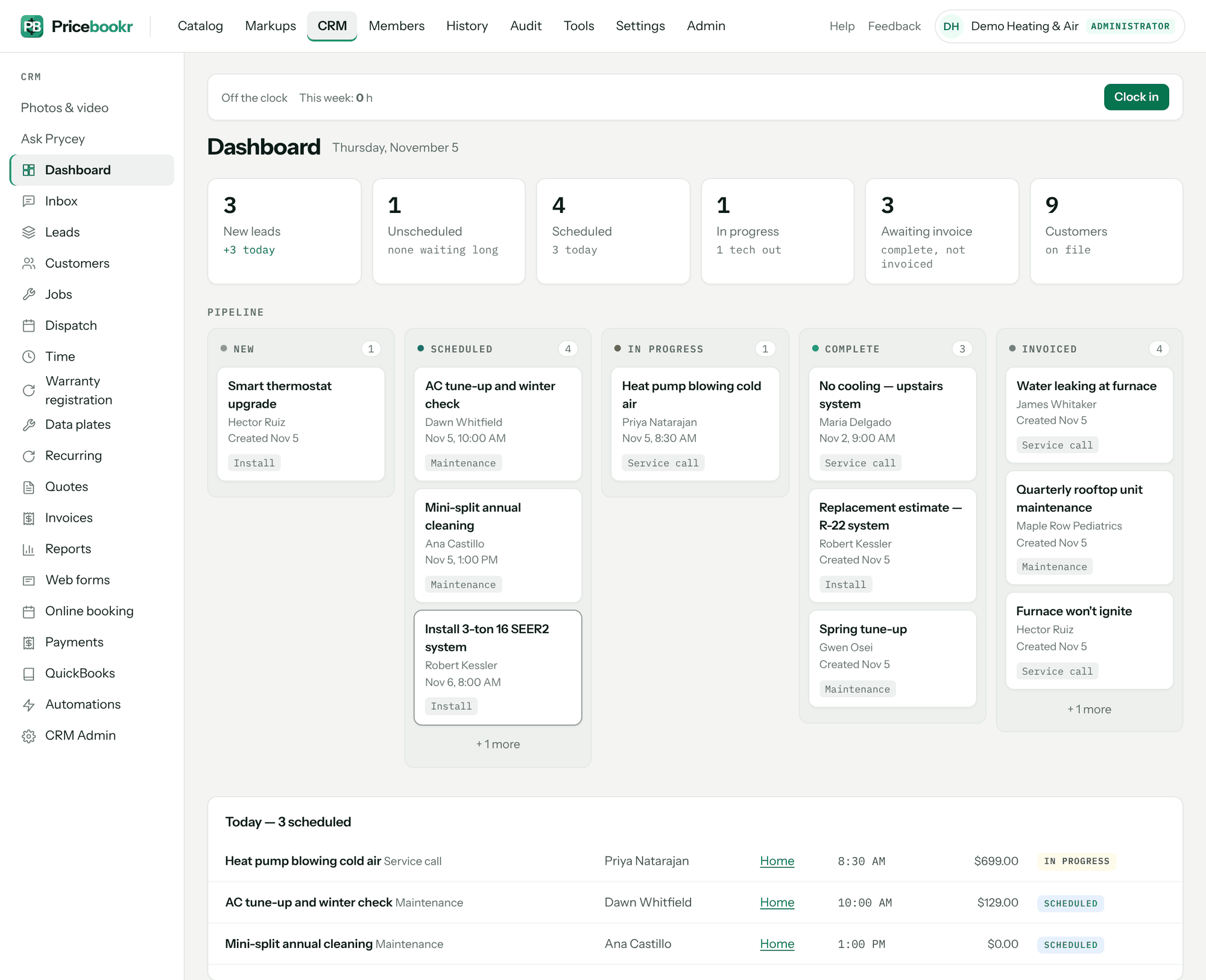
Para qué sirve cada pantalla
El menú de la izquierda cambia según el rol. Un técnico ve su propio trabajo con otros nombres, y las pantallas solo para oficina no le aparecen.
| Elemento del menú | Para qué sirve | Administración | Ventas | Campo |
|---|---|---|---|---|
| Panel | Conteos de Nuevos prospectos, Sin programar, Programado, En curso, Pendiente de factura y Clientes; el flujo de trabajos; la agenda de hoy. La versión de un técnico se titula Mi día. | Sí | Sí | Sí |
| Bandeja de entrada | Conversaciones de texto con clientes. Un técnico solo ve a los clientes de sus propios trabajos. | Sí | Sí | Sí |
| Prospectos | Consultas nuevas antes de que sean clientes; Convertir en cliente cuando reservan. | Sí | Sí | No |
| Clientes | Clientes, sus ubicaciones del servicio, equipos, fotos e historial. | Sí | Sí | Solo lectura, más equipos |
| Trabajos / Mis trabajos | Todos los trabajos y su estado. Un técnico ve los trabajos en los que participa. | Trabajos | Trabajos | Mis trabajos |
| Despacho / Mi agenda | El tablero de visitas por técnico y día. | Despacho | Despacho | Mi agenda |
| Horas / Mis horas (plan Pro) | Turnos, descansos y registros de horas. | Horas | Mis horas | Mis horas |
| Registro de garantía | Garantías de equipos por registrar. | Sí | Sí | No |
| Placas de datos | Escaneos de placas de datos pendientes de confirmar como equipo. | Sí | Sí | No |
| Recurrentes | Series de visitas de mantenimiento recurrentes. | Sí | Sí | No |
| Cotizaciones | Cotizaciones bueno/mejor/óptimo y sus aprobaciones. | Sí | Sí | No |
| Facturas | Facturas en borrador y emitidas. | Sí | Sí | No |
| Informes | Antigüedad de cuentas por cobrar, dinero recibido, comisiones, ventas de equipos. | Sí | Sí | No |
| Formularios web | Formularios de prospectos para tu sitio web. | Sí | Sí | No |
| Reservas en línea | Propietarios que reservan su propia visita de presupuesto. | Sí | Sí | No |
| Pagos | Configuración de pagos, pagos y depósitos bancarios. | Sí | Sí | No |
| QuickBooks | Conexión con QuickBooks Online y registro de sincronización. | Sí | Sí | No |
| Automatizaciones | Todo lo que la app hace por sí sola. Solo un administrador puede desactivar una. | Sí | Solo lectura | No |
| Administración del CRM | Configuración del CRM para toda la empresa en secciones — Trabajos y campo, Cotizaciones, Facturas e impuestos, Marca, Mensajes de texto, Membresías — y la Papelera del CRM. | Sí | No | No |
Encima del menú, Fotos y videos está disponible para todos, y la oficina también tiene Preguntar a Prycey, el asistente — consulta Prycey. Si un técnico sigue un enlace a una pantalla de oficina, ve … es una pantalla de oficina y un botón para volver a su día; no hay nada roto.
Lista de la primera semana
Hazlas en orden. Cada una es una tarea corta y cada una enlaza a su propia guía.
- Ponle tu nombre. Agrega la dirección de tu negocio en Configuración → Empresa, luego tu logotipo y colores en CRM → Administración del CRM → Marca. Aparecen en las cotizaciones, las facturas y el portal del cliente. Consulta Configuración de Administración del CRM y Comparte un portal del cliente con tu marca.
- Configura los pagos. Un administrador conecta Stripe para que los clientes paguen anticipos y facturas en línea. Consulta Configurar pagos con tarjeta y bancarios.
- Trae a tus clientes. Importa desde Jobber, Housecall Pro o una hoja de cálculo, o agrégalos a mano. Consulta Importa tus clientes y tu lista de precios y Agrega clientes, propiedades y equipos.
- Revisa tu configuración. Impuesto sobre ventas (CRM → Administración del CRM → Facturas e impuestos), términos de aprobación de cotizaciones (Administración del CRM → Cotizaciones) y lo que pueden ver los técnicos (Administración del CRM → Trabajos y campo). Consulta Configuración de Administración del CRM.
- Invita a tu equipo con el rol adecuado para cada persona. Consulta Invita a tu equipo.
- Instala la app en los teléfonos de tus técnicos. Consulta Usa la app de Pricebookr en iPhone y Android.
- Envía tu primera cotización. Arma opciones bueno/mejor/óptimo con tu lista de precios y envíala. Consulta Crea cotizaciones bueno / mejor / óptimo y envíalas.
Sabrás que funcionó cuando tu primer cliente aprueba una cotización en línea y el trabajo aparece en el panel en Programado o Sin programar.
Solución de problemas
| Ves | Por qué | Solución |
|---|---|---|
| El administrador de tu empresa aún no ha aceptado el Anexo de Tratamiento de Datos. Pídele que abra el CRM y lo revise. | El anexo lo acepta un administrador, una vez por empresa. | Un administrador abre el CRM y hace clic en Aceptar y abrir el CRM. |
| … es una pantalla de oficina | Iniciaste sesión con el rol Campo y abriste una pantalla solo para oficina. | Pide a quien lleva la oficina que lo revise, o que cambie tu rol. |
| No Administración del CRM en el menú | Solo los administradores lo ven. | Pide a un administrador que haga el cambio, o que cambie tu rol. |
| No Horas en el menú | El control de horas para nómina está en el plan Pro. | Un administrador cambia de plan en facturación. Consulta Registro de entrada, descansos y registros de horas. |
Preguntas: [email protected].