Ve a CRM → Cotizaciones, haz clic en + Nueva cotización, elige el cliente y la lista de precios, luego agrega hasta tres opciones (Bueno, Mejor, Óptimo) desde tu catálogo y haz clic en Enviar. El cliente recibe un enlace a una página donde elige una opción y la aprueba. Cotizaciones es una pantalla de oficina: los miembros de administración y ventas las crean; los técnicos presentan cotizaciones desde la app móvil en sus propios trabajos.
1. Inicia la cotización
Ve a CRM → Cotizaciones y haz clic en + Nueva cotización. También puedes iniciar una desde un trabajo: abre el trabajo y haz clic en Cotizar este trabajo (o Volver a cotizar (orden de cambio) cuando ya se haya vendido algo en él).
| Campo | Qué hace |
|---|---|
| Cliente * | Para quién es la cotización. |
| Título * | Lo que el cliente ve arriba, p. ej., "Reemplazar el sistema de la planta alta". |
| Trabajo | Se muestra cuando el cliente ya tiene trabajos. Déjalo en Crear un nuevo trabajo cuando esto sea aprobado para una cotización en frío, o elige un trabajo para que al aprobarla se le ponga precio a ese trabajo en lugar de abrir uno nuevo. |
| Ubicación del servicio | La dirección donde se hace el trabajo. |
| Lista de precios | De qué lista de precios salen los precios de las líneas. Empieza con tu lista predeterminada. |
| Tipo de trabajo al aprobar | El tipo de trabajo que se crea cuando el cliente aprueba. Solo se muestra cuando la aprobación abrirá un trabajo nuevo. |
| Válido hasta | El último día en que se mantienen los precios. El enlace de aprobación deja de funcionar después de esta fecha. |
| Nota visible para el cliente | Se imprime en la página de la cotización del cliente. |
Haz clic en Crear cotización.
Qué lista de precios se usa: la que elijas. Si el cliente tiene una membresía cuyo plan tiene su propia lista de precios, esa lista se elige por ti y el panel dice Precio tomado de la … lista de precios — este cliente es miembro. Cámbiala si el trabajo no está cubierto. El descuento de membresía ya está incluido en los precios de las líneas, y el encabezado de la cotización lo indica. Consulta Visitas de mantenimiento recurrentes y membresías.
2. Arma las opciones
Una cotización nueva tiene una opción. Haz clic en Agregar opción (Mejor), luego Agregar opción (Óptimo) — hasta tres por cotización. Cambia el nombre de cualquier opción escribiendo en su nombre.
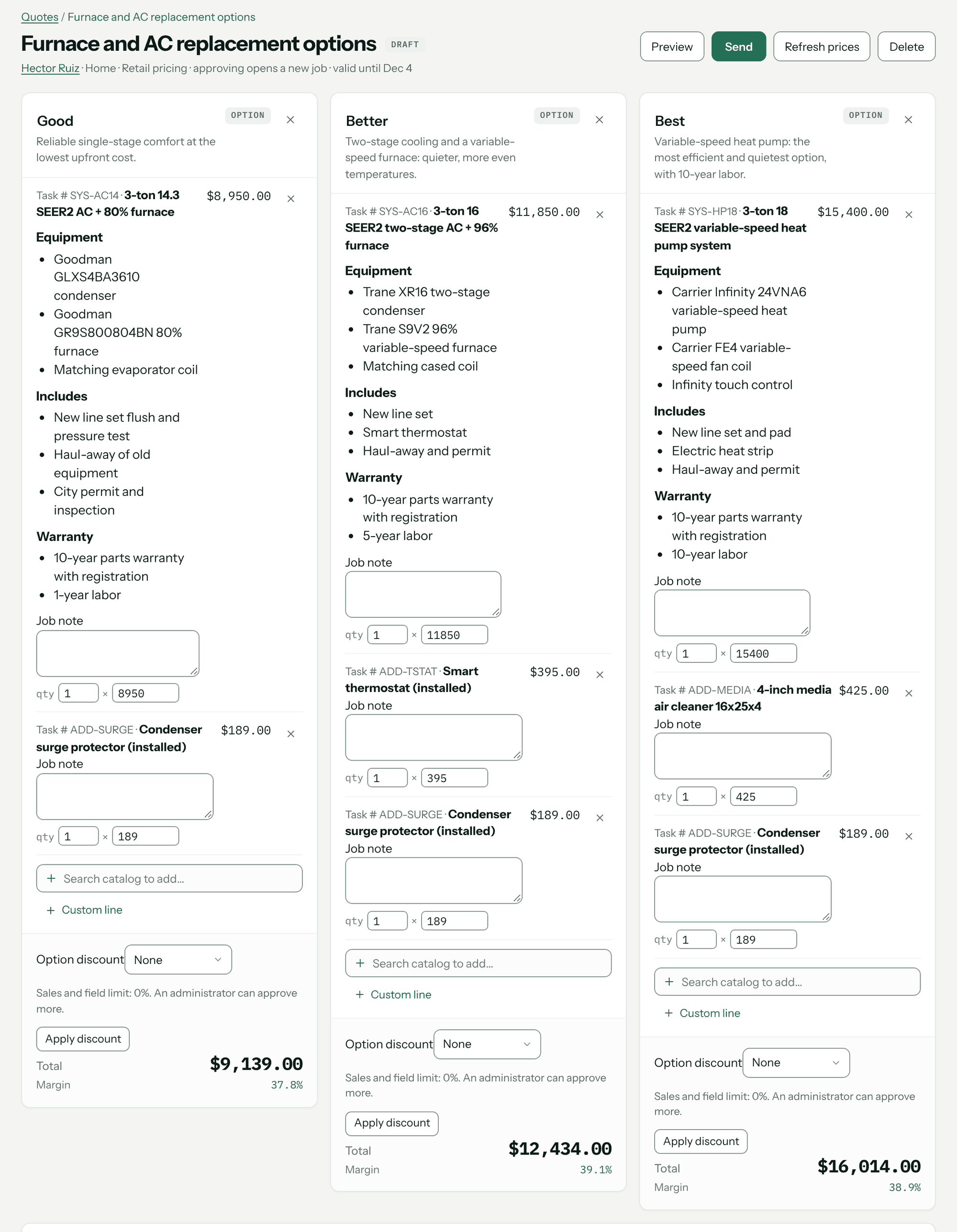
- Desde la lista de precios: escribe en Buscar en el catálogo para agregar… y haz clic en un artículo. Cada resultado muestra su precio en la lista de precios de esta cotización, o sin precio en la lista. Las tareas de precio fijo aparecen agrupadas bajo su familia de tareas; consulta Crea tareas de precio fijo para cotizar.
- Cualquier otra cosa: haz clic en Línea personalizada, escribe una descripción, un precio y una cantidad, y haz clic en Agregar.
- Texto para cada trabajo: cada línea tiene una Nota del trabajo que el cliente ve debajo de la línea.
- Cantidad y precio se pueden cambiar en cada línea mientras la cotización sea un borrador.
Cada opción muestra su Total, y Margen cuando tienes permiso para ver el costo. El margen nunca se le muestra al cliente.
Los precios de las líneas se copian en la cotización al agregarlas. Los cambios posteriores en la lista de precios no afectan una cotización que ya armaste. Para volver a leer los precios actuales en un borrador, haz clic en Actualizar precios.
Descuentos
Cada opción tiene un Descuento de la opción: Ninguno, Monto fijo o Porcentaje, con una Etiqueta del descuento (predeterminada: "Descuento del gerente"). Haz clic en Aplicar descuento. Los administradores pueden aplicar cualquier descuento. Los miembros de ventas y de campo tienen el límite que se fija en Descuento máximo para ventas y campo (%) por debajo de CRM → Administración del CRM → Cotizaciones → Descuentos en cotizaciones; el valor predeterminado de 0% deja los descuentos a los administradores.
3. Define un anticipo (opcional)
En el Anticipo panel, elige Sin anticipo, Porcentaje de la opción o Monto fijoy luego ingresa el monto. Un porcentaje equivale a una cantidad en dólares distinta en cada opción, así que el panel muestra el rango, p. ej., "$1,750.00 a $2,800.00, según la opción que elijan". Cómo lo paga el cliente se explica en Cómo aprueban los clientes las cotizaciones y pagan anticipos.
4. Vista previa
Haz clic en Vista previa para ver exactamente la página que recibirá el cliente. Los botones de la vista previa no funcionan.
5. Enviar
Haz clic en Enviar. El cuadro de diálogo muestra a quién se le enviará el correo antes de que salga algo: Enviando por correo el cliente a su dirección y la línea de asunto.
| Forma de envío | Cómo | ¿Marca la cotización como Enviada? |
|---|---|---|
| Correo electrónico | Enviar correo en el cuadro de diálogo Enviar. | Sí |
| Enviar mensaje | Enviar cotización por mensaje por debajo de Enviar por mensaje de texto en el mismo cuadro de diálogo. Sale del número propio de tu empresa; consulta Envía mensajes de texto a clientes desde tu propio número. | Sí |
| Tú mismo: en persona o desde tu propio correo o teléfono | En un borrador, Marcar como enviada y copiar enlace en el cuadro de diálogo Enviar, en O entrégala tú mismo — en persona, o desde tu propio correo o teléfono:. Marca la cotización como Enviada y copia su enlace de aprobación para que lo entregues. | Sí |
| En el teléfono o la tableta del técnico, con el cliente a tu lado | En la app de campo, Present quote. La página de aprobación se abre en el dispositivo; el cliente la lee, escribe su propio nombre y correo, y la aprueba. Su copia va a ese correo, y el registro de aprobación indica que se aprobó en persona y quién la mostró. | Sí, para un borrador |
| Volver a copiar el enlace | Cuando la cotización esté Enviada, haz clic en Copiar enlace en la cotización. En una cotización Enviada, el cuadro Enviar también muestra su enlace en O envíalo tú mismo: con Copiar. | No: copiar nunca cambia el estado |
Sabrás que funcionó cuando ves Cotización enviada por correo a la dirección del cliente y la etiqueta de estado dice Enviada. Si el correo no salió, el mensaje dice La cotización está marcada como enviada, pero el correo electrónico no se envió. — usa Copiar enlace y envíalo tú mismo.
Reenviar genera un nuevo enlace y desactiva el que ya tiene el cliente. Envía el nuevo.
Un borrador no tiene un enlace que funcione: el cuadro de diálogo Enviar de un borrador no muestra ningún cuadro de enlace. El enlace solo se abre para el cliente cuando la cotización está Enviada, por correo, mensaje de texto o Marcar como enviada y copiar enlace.
Estados de la cotización
| Estado | Lo que significa | Qué puedes hacer |
|---|---|---|
| Borrador | No enviada. Las opciones y las líneas se pueden editar. | Editar, Actualizar precios, Enviar, Eliminar. |
| Enviada | El cliente tiene un enlace que funciona. Bloqueada para edición. | Reenviar, Copiar enlace, Marcar como aceptada… en una opción, Volver a borrador para cambiarla. |
| Aprobada | El cliente (o tu oficina) aceptó una opción. Definitiva. | Facturar esta cotización. |
| Rechazada | El cliente hizo clic en Rechazar esta cotización. | Volver a borrador, revísala y envíala de nuevo. |
| Vencida | El Válido hasta pasó la fecha mientras estaba Enviada. | Volver a borrador, actualízala y envíala de nuevo. |
Una segunda etiqueta muestra el dinero de la cotización cuando hay un anticipo o una factura por pagar: Sin pagar, Pago parcial, Pagada, Sobrepago o Aún no vence. Aprobada significa que el cliente firmó; Pagada significa que el dinero llegó.
Marcar como aceptada… registra la aprobación en nombre del cliente (una llamada, una firma en papel). El registro de aprobación entonces dice — ingresada por el personal.
Cotizar desde el campo
Los técnicos no ven CRM → Cotizaciones. En la app móvil crean y presentan cotizaciones para los trabajos que tienen asignados, y el cliente puede aprobar en el teléfono del técnico (Presentar para aprobación) o por mensaje de texto. Los precios vienen de la lista de precios del cliente y los costos están ocultos. Consulta Usa la aplicación de Pricebookr y Cierra un trabajo.
Prycey puede preparar el borrador de una cotización a partir de una conversación; una persona lo revisa y hace clic en Guardar borrador. Prycey no puede enviar una cotización. Consulta Prycey.
Solución de problemas
| Ves | Por qué | Solución |
|---|---|---|
| Este cliente no tiene correo electrónico registrado. Agrega uno, envía la cotización por mensaje de texto o usa Marcar como enviada y copiar enlace para entregarla tú mismo. | El cliente no tiene correo. | Agrega un correo al cliente, envíala por mensaje de texto o haz clic en Marcar como enviada y copiar enlace. |
| Los mensajes de texto no están configurados. CRM → Administración del CRM → Mensajes de texto. | No hay un número de mensajes de texto conectado. | Conecta los mensajes de texto o envíala por correo. |
| solo se pueden editar las cotizaciones en borrador — primero devuélvela a borrador | La cotización ya se envió. | Haz clic en Volver a borrador, edítala y luego vuelve a Enviar (el cliente recibe un enlace nuevo). |
| Un administrador debe aprobar los descuentos mayores al N%. | El descuento supera el límite de tu empresa para ventas y campo. | Pídele a un administrador que lo aplique o sube el límite en Administración del CRM → Cotizaciones → Descuentos en cotizaciones. |
| El descuento no puede ser mayor que el subtotal de la opción. | Un descuento fijo mayor que la opción. | Baja el descuento. |
| Esta cotización cambió después de tu revisión. Actualízala antes de enviarla. | Alguien editó la cotización mientras el cuadro de diálogo Enviar estaba abierto. | Vuelve a cargar la cotización, revísala y envíala de nuevo. |
| enlace vencido — vuelve a borrador y luego Enviar para generar uno nuevo | El enlace pasó su fecha de vencimiento. | Haz clic en Volver a borrador, luego Enviar. |
| sin precio en la lista | El artículo no tiene precio en la lista de precios de esta cotización. | Ponle precio en la lista o cambia la lista de precios de la cotización. |
Preguntas: [email protected].