Ve a CRM → Formularios web, haz clic en + Nuevo formulario, configura los campos y luego copia el enlace o el código para insertar en tu sitio web. Cada solicitud llega a CRM → Prospectos. Desde ahí le devuelves la llamada al prospecto, lo haces avanzar y haces clic en Convertir en cliente cuando agenda. Los prospectos y los formularios web son pantallas de oficina: un usuario Administrador o de Ventas puede usarlos; los usuarios de Campo no los ven.
1. Crea el formulario
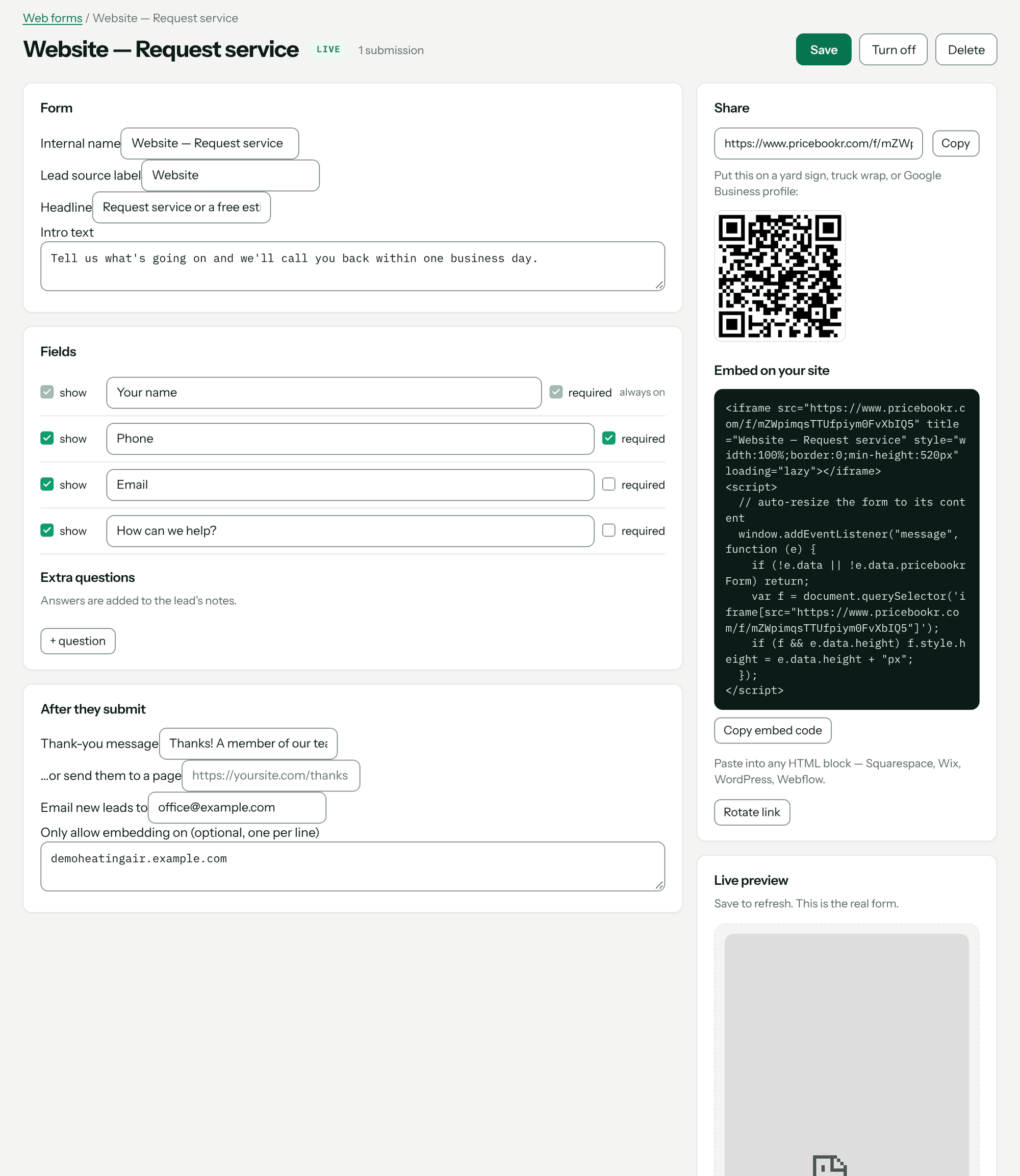
Ve a CRM → Formularios web y haz clic en + Nuevo formulario. Se crea y se abre un formulario llamado "Formulario de contacto del sitio web". El editor tiene tres paneles a la izquierda y las herramientas para compartir a la derecha.
| Panel | Ajuste | Qué hace |
|---|---|---|
| Formulario | Nombre interno | Cómo lo llamas en Pricebookr. Los clientes no lo ven. |
| Formulario | Etiqueta de origen del prospecto | Se escribe en el Fuente de cada prospecto que crea este formulario, para que distingas el formulario del sitio web del código QR del letrero en el jardín. |
| Formulario | Título, Texto inicial | El título y el párrafo breve en la parte superior del formulario. Sin título, el formulario dice "Contacto" y el nombre de tu empresa. |
| Campos | mostrar / obligatorio | El formulario tiene cuatro campos: nombre, teléfono, correo electrónico y un cuadro de mensaje ("¿Cómo podemos ayudarte?"). Marca mostrar para incluir uno y obligatorio para hacerlo obligatorio, y cambia el nombre de la etiqueta si quieres. El campo de nombre es siempre activo. |
| Campos | Preguntas adicionales | Hasta cinco preguntas propias, que agregas con + pregunta. Las respuestas se agregan a las notas del prospecto. |
| Después de enviarlo | Mensaje de agradecimiento | Lo que ve el propietario después de enviarlo. El predeterminado es "Recibimos tu mensaje y nos pondremos en contacto contigo pronto." |
| Después de enviarlo | …o envíalos a una página | Una dirección web a la que enviarlo en su lugar, como una página de agradecimiento en tu sitio. |
| Después de enviarlo | Enviar nuevos prospectos por correo a | A quién se le envía un correo cuando llega un prospecto. Al principio es el correo de la persona que creó el formulario. |
| Después de enviarlo | Permitir la inserción solo en (opcional, uno por línea) | El dominio de tu sitio web. Una vez configurado, el formulario solo carga dentro de una inserción en esos sitios; déjalo en blanco para permitir cualquier sitio. |
Haz clic en Guardar. El Vista previa en vivo a la derecha se vuelve a cargar con tus cambios: es el formulario real, no una maqueta.
2. Ponlo frente a tus clientes
Bajo Compartir en el editor del formulario tienes tres opciones:
- Enlace — haz clic en Copiar junto al enlace del formulario y pégalo en tu perfil de Google Business, una página de Facebook o tu firma de correo electrónico.
- Código QR — para un letrero en el jardín, la rotulación de la camioneta o un volante. Al escanearlo se abre el mismo formulario. El código se genera en tu navegador; el enlace del formulario no se envía a un servicio de QR externo.
- Insertar en tu sitio — haz clic en Copiar código incrustado y pégalo en un bloque HTML o de código en Squarespace, Wix, WordPress o Webflow. El formulario ajusta su tamaño solo.
Sabrás que funcionó cuando llenas el formulario en tu propio sitio web y el prospecto aparece en CRM → Prospectos, y el contador de Solicitudes del formulario sube en uno.
3. Lo que ve el propietario
Un formulario breve con tu título, los campos que activaste, las preguntas adicionales que haya y un botón Enviar . Debe dejar un número de teléfono o un correo electrónico. Después de enviarlo ve tu mensaje de agradecimiento, o llega a la página que elegiste.
Si tienes los mensajes de texto configurados — una cuenta de Twilio conectada y un número elegido — y el formulario muestra el campo de teléfono, el formulario también muestra una casilla sin marcar que pide permiso para enviarle mensajes de texto sobre citas, cotizaciones y trabajos. La casilla marcada se registra como su consentimiento para recibir mensajes de texto, junto con el nombre del formulario y la página donde estaba. Consulta Envía mensajes de texto a clientes desde tu propio número.
La protección contra spam viene integrada: los envíos de bots se descartan sin aviso, y si la misma persona envía el mismo formulario dos veces en menos de 10 minutos se crea un solo prospecto, no dos.
4. Da seguimiento al prospecto
Ve a CRM → Prospectos. Cada prospecto muestra su correo electrónico, teléfono, origen, antigüedad y estado. También puedes agregar un prospecto a mano — alguien que llamó a la oficina — con los cuadros de nombre, correo electrónico, teléfono y origen de la parte superior y Agregar prospecto.
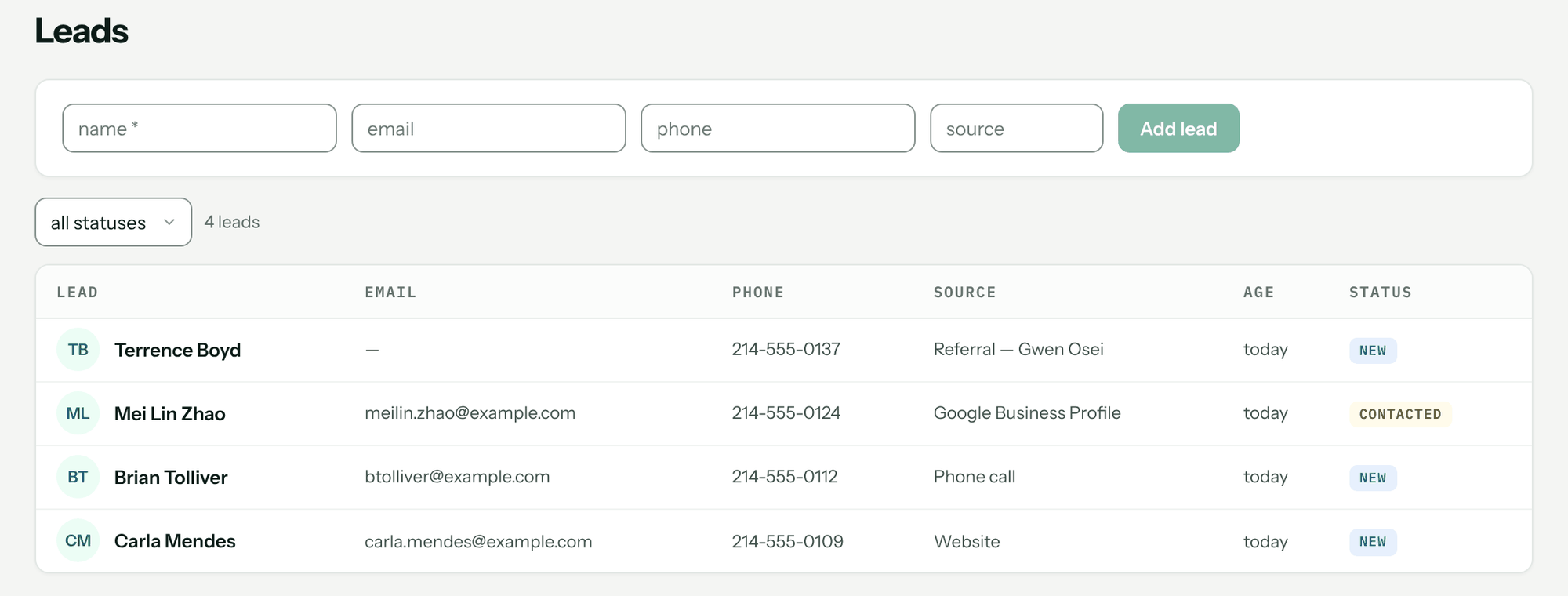
Haz clic en un prospecto para abrirlo. Los botones de la parte superior lo hacen avanzar:
| Estado | Significa | Puede pasar a |
|---|---|---|
| Nuevo | Acaba de llegar. | Contactado, No calificado |
| Contactado | Ya te comunicaste con él. | No calificado, Nuevo |
| No calificado | No es adecuado — fuera de tu zona, solo está curioseando, spam que se coló. | Nuevo |
| Convertido | Se convirtió en cliente. De solo lectura a partir de aquí. | — |
5. Convierte el prospecto en cliente
Cuando agende, abre el prospecto y haz clic en Convertir en cliente. Se crea un cliente con el nombre, el teléfono, el correo electrónico, el origen y las notas del prospecto, y llegas al nuevo registro del cliente. El prospecto se queda en la lista como Convertido con un enlace, Abrir la ficha del cliente.
La conversión no crea una dirección de servicio. Agrega una en el cliente antes de crear un trabajo — consulta Agrega clientes, propiedades y equipos.
Desactivar un formulario, cambiar su enlace, eliminarlo
- Desactivar hace que el formulario deje de recibir solicitudes; el enlace muestra "Este formulario ya no está disponible." Activar lo vuelve a activar con el mismo enlace.
- Cambiar enlace (solo administradores) le da al formulario una dirección nueva. Todas las inserciones, enlaces y códigos QR existentes dejan de funcionar de inmediato — úsalo si un formulario está recibiendo spam y luego pega el nuevo código para insertar en tu sitio.
- Eliminar (solo administradores) elimina el formulario. Los prospectos que ya captó se quedan en tu CRM.
Campos obligatorios de prospectos
Un administrador puede hacer obligatorios el correo electrónico, el teléfono o el origen del prospecto para los prospectos agregados a mano, en CRM → Administración del CRM → Trabajos y campo → Campos obligatorios. Esto aplica a la fila Agregar prospecto y al panel del prospecto, no al formulario web público — ahí deciden las casillas obligatorio del propio formulario. Consulta Configuración de Administración del CRM.
Lo que no hace
- Un formulario de prospectos no reserva un horario. Para que los propietarios elijan un horario de visita, consulta Deja que los clientes reserven su propia visita de presupuesto.
- La conversión no crea un trabajo, una cotización ni una dirección de servicio; esos los agregas en el cliente.
- Un prospecto convertido no se puede editar ni regresar a otro estado. Edita el cliente en su lugar.
Solución de problemas
| Ves | Por qué | Solución |
|---|---|---|
| Este formulario ya no está disponible. | El formulario está desactivado o se cambió su enlace. | Haz clic en Activar, o copia el enlace o el código para insertar actuales desde el editor del formulario. |
| El formulario no carga dentro de tu sitio web. | Permitir la inserción solo en incluye un dominio distinto al de tu página. | Agrega el dominio de tu sitio (por ejemplo, tanto yoursite.com como www.yoursite.com) o deja el cuadro vacío. |
| Deja un número de teléfono o un correo electrónico para que podamos comunicarnos contigo. | El propietario dejó ambos en blanco. | No hay nada que corregir — o haz obligatorio el teléfono en el formulario. |
| Esa dirección de correo electrónico no parece correcta. | El correo que escribió el propietario no es una dirección válida. | Lo corrige y lo envía de nuevo. |
| Completa la verificación e inténtalo de nuevo. | No se completó la verificación anti-bots del formulario. | El propietario completa la verificación y lo envía de nuevo. |
| Faltan campos obligatorios: Correo electrónico | El correo electrónico (o el teléfono, o el origen del prospecto) es obligatorio para los prospectos en Administración del CRM → Trabajos y campo → Campos obligatorios. | Llénalo, o desmárcalo en Campos obligatorios. |
| los prospectos convertidos son de solo lectura — edita el cliente en su lugar | El prospecto ya se convirtió. | Abre el registro del cliente y edítalo ahí. |
| No llega ningún correo cuando entra un prospecto. | Enviar nuevos prospectos por correo a está en blanco o tiene un error de escritura. | Escribe la dirección y haz clic en Guardar, luego envíate una solicitud de prueba. |
Preguntas: [email protected].