Ve a CRM → Trabajos, haz clic en + Nuevo trabajo, elige el cliente, la dirección y el tipo, y opcionalmente una fecha prevista y un técnico. Luego reserva la visita real — la camioneta en la puerta — desde la sección Visitas y tiempo del trabajo o desde Despacho. Un trabajo es lo que hay que hacer; una visita es un momento en que un técnico está ahí. Un trabajo puede tener varias visitas, como una instalación de dos días.
Quién puede hacer qué
| Tarea | Administrador / Ventas | Campo |
|---|---|---|
| Crear un trabajo, cambiar el título, el tipo y el responsable del trabajo | Sí | No |
| Reservar, mover o cancelar una visita | Sí | No |
| Ver el trabajo | Todos los trabajos | Los trabajos de los que son responsables o en los que tienen una visita (Mis trabajos) |
| Cambiar el estado, los detalles y la resolución del trabajo | Sí | Sí, en sus trabajos — el estado solo hasta Completado (sin cancelar) |
| Pasar un trabajo a Facturado o Cerrado | Sí | No |
| Marcar su propia visita como En camino, En el sitio o Listo | Sí | Sí |
1. Crea un trabajo
Ve a CRM → Trabajos y haz clic en + Nuevo trabajo. Elige Única vez para una reparación o instalación; Se repite ↻ cambia a un plan de mantenimiento (consulta Visitas de mantenimiento recurrentes y membresías).
| Campo | Notas |
|---|---|
| Cliente * | Elige entre tus clientes. |
| Título * | Como lo llamaría el cliente: "No calienta — planta alta", "Mantenimiento de primavera". |
| Ubicación del servicio * | Una de las direcciones del cliente. Si el cliente no tiene ninguna, primero agrégala en el cliente. |
| Tipo | Llamada de servicio, Mantenimiento, Instalación o Garantía. Los trabajos de reservas en línea son Presupuesto. |
| Fecha y hora previstas | Opcional. Si la indicas, el trabajo empieza como Programado. |
| Asignar a | El responsable del trabajo, listado por su nombre visible (o su correo, si no tiene nombre). Con una hora prevista y un técnico, el trabajo se crea con una visita para ese técnico a esa hora, siempre que la duración predeterminada de la visita (Administración del CRM → Trabajos y campo → Duración predeterminada de la visita, 120 minutos salvo que se cambie). |
| Detalles | Lo que reportó el cliente, o el alcance. |
Haz clic en Crear trabajo. Tu administrador puede hacer obligatorios los detalles, la fecha programada o el responsable en CRM → Administración del CRM → Trabajos y campo → Campos obligatorios; los campos obligatorios muestran un *.
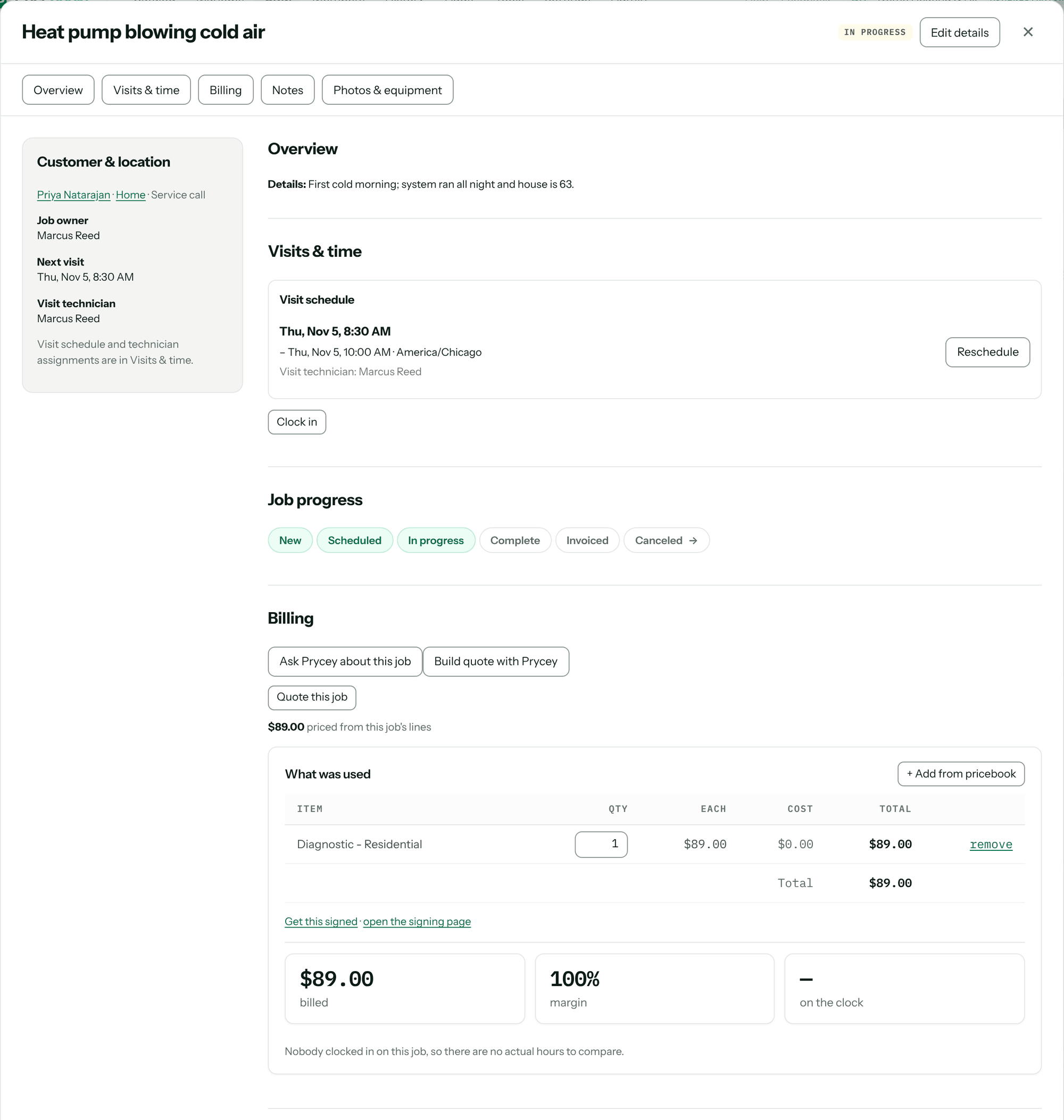
Un trabajo abierto tiene enlaces a sus secciones en la parte superior, en este orden: Resumen, Visitas y tiempo, Facturación, Notas, Fotos y equipos.
También se crea un trabajo automáticamente cuando un cliente aprueba una cotización que no está en un trabajo, y cuando un propietario reserva en línea.
2. Reserva la visita
Abre el trabajo y ve a Visitas y tiempo. Haz clic en Establecer hora (o Reprogramar en una visita existente) para abrir la ventana de la visita:
- Fecha, con los accesos directos Hoy, Mañana y +1 semana .
- Hora de inicio — escribe "9am" o elige de la lista.
- Duración (minutos), con accesos directos de 30m, 1h, 2h y 4h.
- Técnico de la visita — el técnico que va a esta visita. Puede ser distinto del responsable del trabajo.
Haz clic en Guardar visita. Pricebookr rechaza una hora si el técnico ya tiene una visita o está marcado como no disponible. También puedes reservar el mismo trabajo desde el tablero de Despacho — consulta Usa el tablero de despacho.
Sabrás que funcionó cuando la visita aparece en Agenda de visitas y la sección Próxima visita del trabajo muestra la hora.
Reservar una visita en un trabajo Nuevo lo pasa a Programado, y poner una visita en la fila de un técnico lo convierte en responsable del trabajo si nadie lo es todavía, para que el técnico pueda abrir el trabajo en su teléfono.
3. Estados del trabajo
CRM → Trabajos se abre como Junta con una columna por estado; cambia a Lista para ver una tabla que puedes filtrar por estado. Arrastra una tarjeta a otra columna, o usa los pasos de Progreso del trabajo en el trabajo para moverlo. Marca mostrar cerrados y cancelados para ver las columnas terminadas.
| Estado | Significa | Puede pasar a | Avanza solo cuando |
|---|---|---|---|
| Nuevo | Aún no está en la agenda. | Programado, Cancelado | — |
| Programado | Hay una visita o fecha prevista. | En curso, Nuevo, Cancelado | Se reserva una visita en un trabajo Nuevo. |
| En curso | El trabajo empezó. | Completado, Programado, Cancelado | Una visita se marca como En el sitio, o un técnico registra su entrada en el trabajo. |
| Completado | El trabajo está hecho. | Facturado, En curso | La última visita abierta se marca como Listo. |
| Facturado | El cliente tiene una factura. | Cerrado, Completado | Se emite una factura para el trabajo. |
| Cerrado | No queda nada por hacer. | — | — |
| Cancelado | No se hará. | Nuevo | — |
Un usuario de campo puede avanzar su trabajo hasta Completado; Facturado, Cerrado y Cancelado son para la oficina. Cerrar un trabajo siempre revisa lo que sigue pendiente — una factura, un pago, un aviso al cliente o archivos por subir — y lo rechaza con Aún pendiente: … hasta que todo esté resuelto. Cuando un trabajo termina, su tarjeta en CRM → Trabajos muestra Última visita: y la fecha en lugar de Sin programar.
Un trabajo con una segunda visita aún reservada sigue En curso cuando la primera visita se marca como Listo. Cancelar un trabajo de presupuesto reservado en línea también cancela la reserva del propietario y le envía un correo.
4. Registra lo que se usó
En la sección Facturación del trabajo, Lo que se usó es donde el técnico o la oficina agrega las piezas y tareas que realmente se usaron: haz clic en + Agregar de la lista de precios, busca, indica la cant. y Agregar. Los precios vienen de la lista de precios del cliente. De esto se arma la factura. Los costos y el margen solo los ve quien tiene permiso para ver costos. Cómo obtener la aprobación del cliente sobre el total se explica en Cómo aprueban los clientes las cotizaciones y pagan anticipos.
Escribe lo que se encontró y se hizo en Resolución por debajo de Notas, luego haz clic en Guardar en la parte superior del trabajo.
5. Resuelve "Terminados, sin cerrar"
Los trabajos suelen quedarse en Completado. En la parte superior de CRM → Trabajos, el panel Terminados, sin cerrar cuenta los trabajos terminados que todavía necesitan algo. Haz clic en Revisar para ver cada uno y lo que está Aún necesita:
| Aún necesita | Haz esto |
|---|---|
| Sin factura | Crea y emite la factura. |
| La factura es un borrador | Emítela. |
| Sin pagar | Cobra el saldo. |
| Aviso al cliente no enviado | Envía el informe de servicio desde el trabajo (cuando tu aviso de trabajo terminado está activado). |
| Fotos subiéndose | Espera a que terminen de subirse las fotos del técnico. |
Un trabajo sin nada pendiente muestra el botón Nada y una Cerrar trabajo . Consulta Crea, emite y envía facturas y Cierra un trabajo y envía el informe de servicio.
Solución de problemas
| Ves | Por qué | Solución |
|---|---|---|
| no hay ubicaciones — agrega una en el cliente primero | El cliente no tiene dirección de servicio. | Abre el cliente y agrega una ubicación. |
| Este técnico ya tiene una visita a esa hora. Elige otro técnico u otra hora, o crea el trabajo sin hora y prográmalo en Despacho. | La visita del nuevo trabajo se cruza con una que el técnico ya tiene. | Elige otra hora u otro técnico, o deja la hora vacía y prográmalo en Despacho. |
| Este técnico no está disponible ese día. Elige otro técnico u otra fecha. | El técnico está marcado como no disponible ese día en Despacho. | Elige otro técnico u otra fecha. |
| Este técnico ya tiene una visita en ese horario. Elige otro técnico u otra hora. | Doble reserva. | Cambia la hora o el técnico. |
| Este trabajo tiene citas. Cambia la visita en Despacho para que su horario y el aviso al cliente sigan juntos. | Cambiaste la fecha o el responsable de un trabajo cuyas visitas no se pueden mover con él. | Mueve la visita directamente, desde Visitas y tiempo o Despacho. |
| Esta empresa pide al menos una foto de Después antes de terminar un trabajo. Agrega una en la pantalla de cierre. | Tu configuración de cierre exige una foto de Después antes de que un técnico termine un trabajo. | El técnico agrega una foto de Después y luego lo marca como Listo. |
| no se puede pasar un trabajo programado a facturado | Ese cambio de estado no está permitido desde donde está el trabajo (consulta la tabla de arriba). | Muévelo un paso a la vez. |
| Faltan campos obligatorios: Detalles | Tu administrador hizo obligatorio ese campo para los trabajos. | Llénalo. |
| Pendiente: sin factura. | Intentaste cerrar un trabajo que todavía necesita algo. | Resuelve los puntos en Aún necesita primero. |
| Solo la oficina puede facturar, cerrar o cancelar un trabajo. | Un usuario de Campo intentó pasar un trabajo a Facturado, Cerrado o Cancelado, o sacarlo de uno de esos estados. | Márcalo como Completado; la oficina lo factura, lo cierra o lo cancela. |
| Este trabajo no está disponible: puede que se haya eliminado o que no esté asignado a ti. | Un usuario de Campo abrió un trabajo que no es suyo ni tiene una visita suya, o que está en la papelera. | Pídele a la oficina que te lo asigne, o restáuralo desde la Papelera. |
Preguntas: [email protected].