Cuando el técnico toca Marcar trabajo como completado (o Terminar esta visita) en el teléfono, se abre una pantalla de cierre para las fotos, lo que se hizo y el informe del cliente; un toque en el botón de terminar lo envía. Lo que recibe el cliente lo configura una sola vez un administrador en CRM → Administración del CRM → Trabajos y campo → Cierre del trabajo. Luego la oficina cierra los trabajos terminados desde CRM → Trabajos.
1. Configura lo que pide el cierre (administrador)
En CRM → Administración del CRM → Trabajos y campo, el panel Cierre del trabajo tiene:
| Ajuste | Qué hace |
|---|---|
| Exigir una foto de Después para terminar un trabajo | Un técnico no puede terminar hasta que el trabajo tenga al menos una foto marcada como Después. Una foto que aún se está subiendo cuenta. El personal de oficina que cierra un trabajo desde la web no tiene esta restricción. Desactivado de forma predeterminada. |
| Nada | Ningún mensaje al cliente. La opción predeterminada. |
| Mensaje de trabajo terminado | Un correo (y un mensaje de texto durante el día, si aceptó recibirlos) que dice que el trabajo está hecho, qué se hizo y un enlace a la factura si hay algo pendiente de pago. |
| Informe de servicio | El mismo mensaje, con un enlace a una página de informe con lo que se hizo, las fotos de Antes y Después, las lecturas, el equipo y las recomendaciones. Sin precios. |
| Pedir al cliente que confirme que se hizo el trabajo | Solo el informe de servicio. La página del informe le pide escribir su nombre y confirmar. No aprueba ningún cargo, y nada depende de ello. |
Haz clic en Guardar cierre.
2. Termina el trabajo en el teléfono
Toca Marcar trabajo como completado, o Terminar esta visita si otras visitas del trabajo siguen abiertas. La pantalla de cierre tiene:
- Fotos — las fotos del trabajo, cada una con Antes o Después. Las fotos nuevas se etiquetan al tomarlas, como Después de forma predeterminada. Solo las fotos etiquetadas aparecen en el informe del cliente.
- Lecturas de después — aparece cuando una unidad tiene lecturas de antes del trabajo pero ninguna de después, con Tomar lecturas de después.
- Informe de servicio o Mensaje al cliente — Enviar al cliente cuando termine, y debajo, a dónde se enviará (su correo, y un mensaje de texto si tiene un teléfono que los reciba).
- Encontrado, sin reparar (opcional) — recomendaciones, una por línea, hasta diez. Cada una tiene un botón Pedir cotización en el informe.
- Lo que hiciste — el resumen que lee el cliente.
Todo es opcional excepto una foto de Después, cuando tu empresa la exige. Las fotos que aún se están subiendo se siguen subiendo después de que termines.
Sabrás que funcionó cuando el teléfono dice Enviado al cliente. El correo sale de inmediato. El mensaje de texto espera al horario diurno en la zona horaria de tu empresa, y solo se envía a clientes que aceptaron recibir mensajes de texto y no se dieron de baja.
Lo que ve el cliente
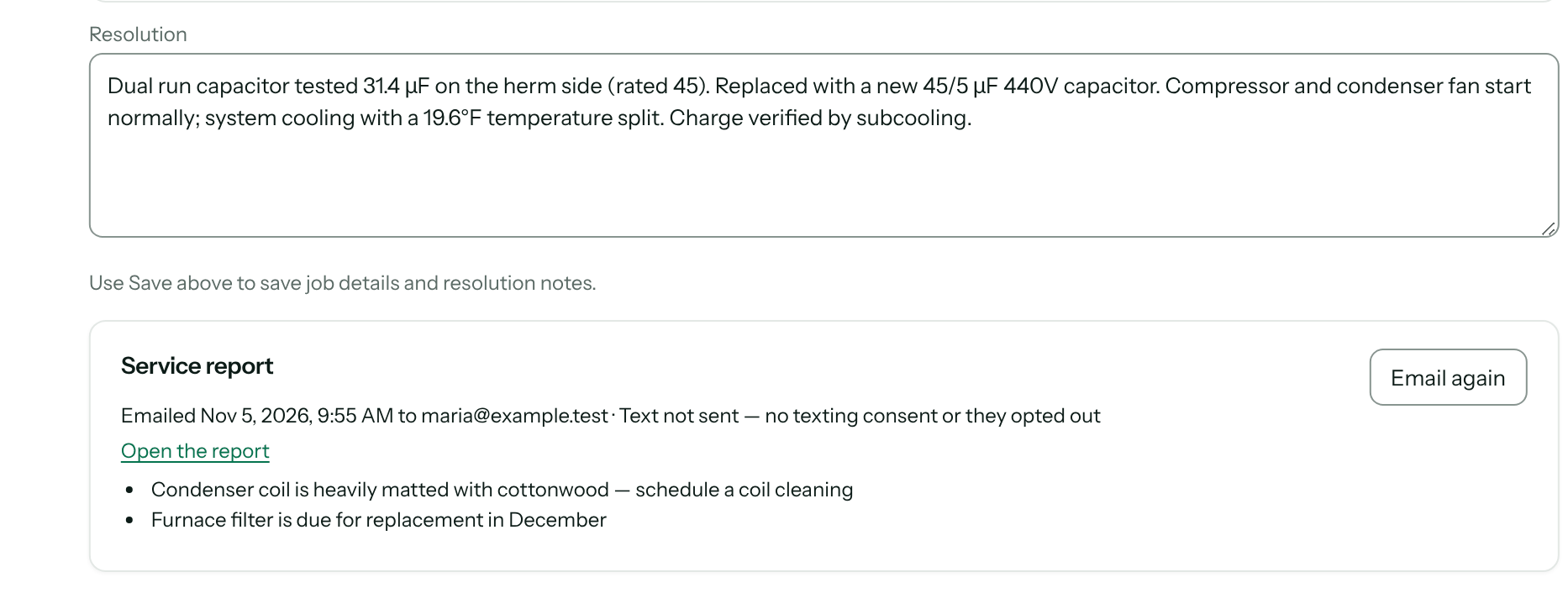
El informe de servicio es una página web privada en un enlace que solo recibe el cliente. Muestra:
- Lo que hicimos y el nombre del técnico.
- Fotos marcadas como Antes y Después.
- Lecturas del sistema, tal como las registró tu técnico, sin calificarlas como aprobadas o reprobadas.
- Equipos registrados: unidad, marca y modelo, número de serie. Las unidades se nombran como las escribe un técnico — "Condensador de AC", "Minisplit", "PTAC", "RTU", "ERV" — con la etiqueta de la unidad delante cuando tiene una.
- Lo que recomendamos, cada una con Pedir cotización. Cada toque se registra y se envía por correo a tu oficina.
- Confirma que se hizo el trabajo, si pediste la confirmación del cliente.
- Descargar en PDF, y Tu factura está lista. con un enlace si hay algo pendiente de pago.
La página dice Los precios están en tu factura, no en este informe. Los clientes cuyo registro tiene Mensajes en → Español reciben el correo, el mensaje de texto y la página del informe en español.
Desde la oficina
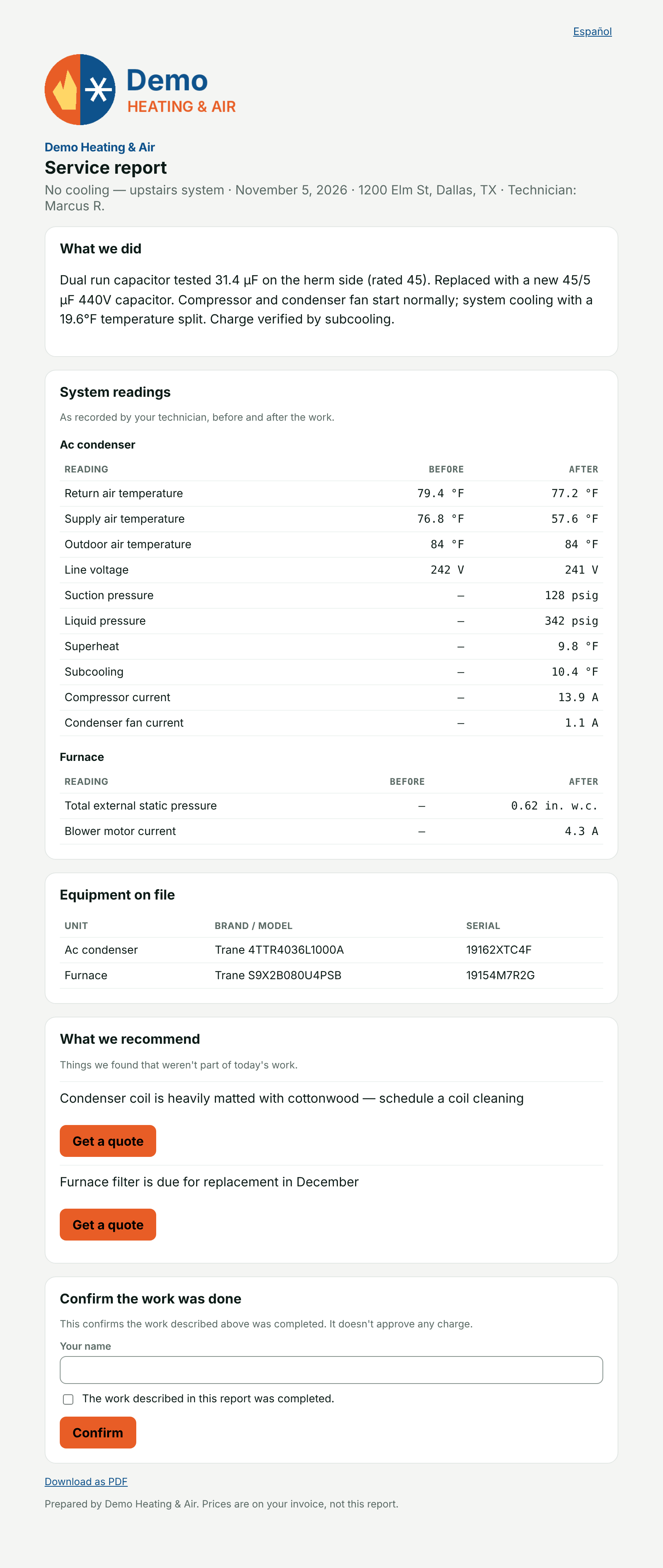
- El panel Informe de servicio del trabajo (Administrador y Ventas) muestra cuándo se envió por correo y a quién, si se envió el mensaje de texto, qué recomendaciones pidió cotizar el cliente y cualquier confirmación. Enviar correo de nuevo reenvía el correo; el mensaje de texto nunca se envía dos veces.
- Los trabajos terminados en la web no envían nada por sí solos. Abre el trabajo y haz clic en Enviar al cliente en el mismo panel. Un técnico puede hacer lo mismo en el teléfono con Fotos e informe de servicio en un trabajo terminado, lo que también les permite etiquetar las fotos primero.
- Terminados, sin cerrar está en la parte superior de CRM → Trabajos. Haz clic en Revisar para cada trabajo terminado y lo que Aún necesita: Sin factura, La factura es un borrador, Sin pagar, Aviso al cliente no enviado o Fotos subiéndose. Los trabajos sin pendientes tienen un botón Cerrar trabajo .
La facturación y el cobro se explican en Crear y enviar facturas y Cobrar pagos.
Solución de problemas
| Ves | Por qué | Solución |
|---|---|---|
| Tu empresa pide al menos una foto de Después antes de terminar. Toma una o marca una abajo. | La regla de la foto de Después está activada y el trabajo no tiene ninguna. | Toma una foto o marca una existente Después. |
| Tu foto de Después está esperando para subirse. Terminar se habilita en cuanto empiece a subirse. | Todavía no hay señal para la foto. | Ve a donde haya señal; el botón se habilita solo. |
| Este cliente no tiene correo ni teléfono que reciba mensajes de texto, así que el informe de servicio no se puede enviar desde aquí. | El registro del cliente no tiene correo ni número de celular. | Pide a la oficina que agregue uno y luego envíalo desde el panel Informe de servicio del trabajo. |
| Este trabajo tiene visitas abiertas. Primero elige la visita que terminaste. | Todavía hay más de una visita abierta. | Usa Terminar esta visita en la visita en la que estás. |
| Otro técnico tiene un temporizador activo en este trabajo. Primero debe terminar su trabajo. | Alguien más sigue con entrada registrada en el trabajo. | Termina tu visita o pídele que detenga su temporizador. |
| Mensaje no enviado — sin consentimiento o se dio de baja | El cliente no aceptó recibir mensajes de texto o respondió STOP. | No hay nada que corregir; el correo sí se envió. |
| Los avisos al cliente están desactivados. Actívalos en Administración del CRM → Trabajos y campo → Cierre del trabajo. | La configuración de la empresa es Nada. | Un administrador elige un mensaje en CRM → Administración del CRM → Trabajos y campo → Cierre del trabajo. |
| Termina el trabajo antes de enviar su informe. | El trabajo todavía no está completo. | Primero márcalo como completado. |
| Aún pendiente: … | El trabajo todavía necesita una factura, un pago, un aviso o subir archivos. Al cerrar siempre se verifica, desde la web o desde la app. | Resuelve lo que aparece en la lista y luego Cerrar trabajo. |
| Solo la oficina puede facturar, cerrar o cancelar un trabajo. | Un técnico intentó pasar el trabajo más allá de Completado, o cancelarlo. | Márcalo como Completado; la oficina lo factura, lo cierra o lo cancela. |
Preguntas: [email protected].