El cliente abre el enlace de la cotización, acepta recibirla electrónicamente, elige una opción, escribe su nombre y correo, marca la casilla y hace clic en Aprobar. Si pediste un anticipo, puede pagarlo ahí mismo con tarjeta o transferencia bancaria. Al aprobar, se abre un trabajo (o se pone precio al trabajo que adjuntaste), se envía a ambas partes una copia en PDF por correo y se guarda en la cotización un registro de aprobación a prueba de manipulaciones.
Lo que ve el cliente
- Antes de mostrarte tu cotización — un aviso breve de que te gustaría entregarle la cotización de forma electrónica. Hace clic en Estoy de acuerdo: muéstrame la cotización.
- La cotización — cada opción con sus líneas, Total y, si lo configuraste, Anticipo a pagar al aprobar. Luego, tu Términos y condiciones y Tu derecho de cancelación (si los activaste).
- Aprobar una opción — Tu nombre, Tu correo electrónico, y una casilla para confirmar que aprueba esa opción y que esta es su firma electrónica. Hace clic en Aprobar más el nombre de la opción. También puede hacer clic en Rechazar esta cotización.
- Un paso más (solo si exiges un código): ingresa el Código de seis dígitos de su correo y hace clic en Aprobar mi cotización.
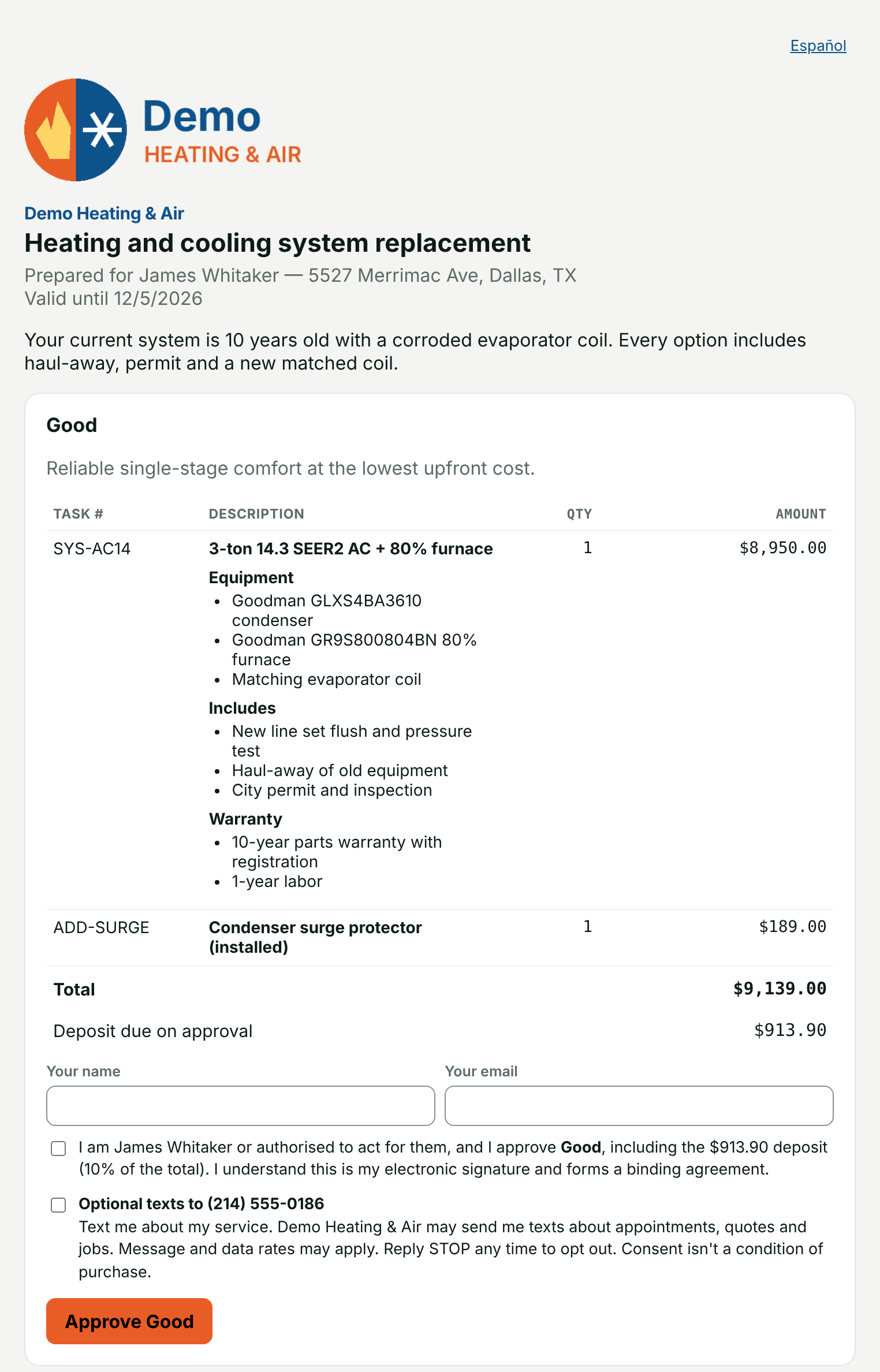
La firma es el nombre escrito más la casilla marcada; no hay firma dibujada. Si tienes configurados los mensajes de texto, el formulario también puede ofrecer una casilla opcional para recibir mensajes.
Sabrás que funcionó cuando la cotización muestra Aprobada con aprobada por el nombre del cliente, y tus administradores y miembros de ventas reciben un correo con el asunto Aprobada: con el título y el total de la cotización. El cliente recibe Tu cotización aprobada con un PDF.
Configuración de aprobación
Un administrador los configura en CRM → Administración del CRM → Cotizaciones → Aprobación de cotización, y luego hace clic en Guardar configuración de aprobación. Todos están desactivados hasta que los actives.
| Ajuste | Qué hace |
|---|---|
| Términos y condiciones | Se muestra arriba de los botones de aprobación y se guarda palabra por palabra en cada aprobación. Editarlo después nunca cambia lo que alguien ya aceptó. |
| Mostrar un aviso de derecho de cancelación de 3 días | Agrega un aviso de cancelación con tu nombre, dirección y la fecha de aprobación. Primero necesitas tu dirección comercial en Configuración → Empresa. Si la regla se aplica a una venta es una pregunta para tu abogado. |
| Enviar un código por correo antes de aprobar | Envía por correo un código de seis dígitos que el cliente debe ingresar. Demuestra que podía leer el correo en esa dirección, no quién es. |
| Sólo en cotizaciones de al menos | En blanco significa que toda cotización necesita un código; si no, solo las cotizaciones iguales o mayores a ese monto. |
| Enviar el código a la dirección a la que se envió la cotización | En lugar de la dirección escrita al aprobar. Es más seguro, pero si el cónyuge aprueba desde otra bandeja de entrada, no podrá terminar hasta que le reenvíes la cotización. |
| Los enlaces de aprobación vencen después de | Días desde que se envía la cotización (30 por defecto). Una cotización con su propia fecha Válido hasta usa esa en su lugar. |
El registro de aprobación
Abre una cotización aprobada para ver el panel Registro de aprobación :
| Fila | Muestra |
|---|---|
| Aprobada | Fecha y hora, y — ingresada por el personal si tu oficina usó Marcar como aceptada… |
| Nombre indicado / Correo indicado | Lo que escribió el cliente y, después, si coincide con lo que tenías, p. ej., Coincide con una dirección a la que se envió la cotización o No coincide con lo que teníamos. Las discrepancias se muestran, pero nunca se actúa sobre ellas. |
| Dirección IP | De dónde vino la aprobación. |
| Verificación con código | Verificado con cuándo y a dónde se envió el código, o Ninguno. |
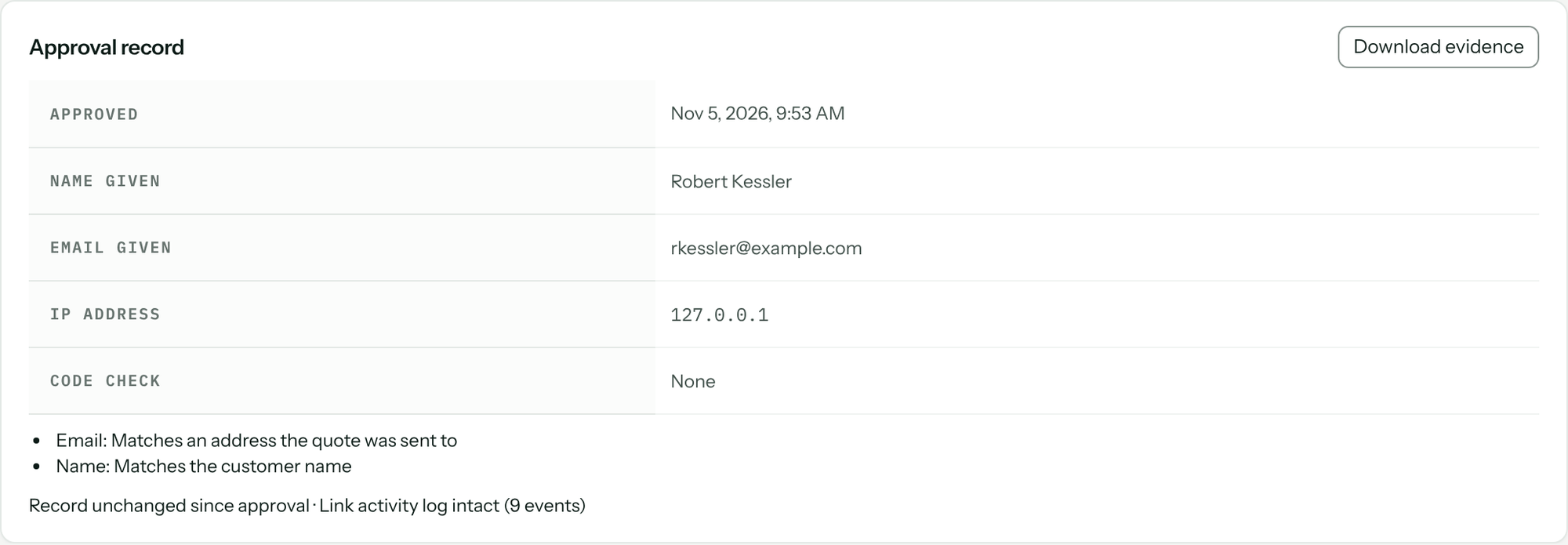
Cuando el cliente aprueba, Pricebookr congela una copia de la cotización tal como la vio y guarda una huella SHA-256 de ella. El panel la vuelve a verificar cada vez: Registro sin cambios desde la aprobación y Registro de actividad del enlace intacto significan que no se ha editado nada desde entonces. Descargar evidencia te da un .zip con el certificado, el PDF del cliente, la cotización congelada, el registro de eventos del enlace y un VERIFY.txt que explica cómo cualquiera puede verificar la huella sin nosotros.
Anticipos
Configura el anticipo en la cotización antes de enviarla (Porcentaje de la opción o Monto fijo) — consulta Crear y enviar cotizaciones. El monto se fija al aprobar, según la opción que eligió el cliente.
- Si aceptas pagos con tarjeta y transferencia bancaria: justo después de aprobar, la página muestra Anticipo pendiente: y Pagar anticipo. Tarjeta o transferencia bancaria, pagado a tu cuenta de Stripe. Configúrala primero: Configurar pagos con tarjeta y bancarios.
- Si no: la página dice que hay un anticipo pendiente y que te comunicarás con el cliente para indicarle cómo pagarlo. Registra tú mismo un cheque o efectivo con registrar un pago en el panel de Pagos de la cotización; consulta Cobrar pagos.
- Después de pagar: Anticipo de … recibido. Gracias. Una transferencia bancaria muestra Pago en proceso durante algunos días hábiles.
En la cotización, el panel Pagos muestra lo recibido y lo que falta, y la etiqueta cambia de Sin pagar a Pagada. Al facturar la cotización, el anticipo se descuenta como Menos anticipo recibido.
Enlaces vencidos
Un enlace vencido muestra Este enlace venció el la fecha, sin precios, y un botón Pedir a [tu empresa] una cotización actualizada. Al presionarlo, se envía un correo a tus administradores y miembros de ventas. Lleva la cotización Volver a borrador, actualízala y Enviar de nuevo.
Solución de problemas
| Lo que ve el cliente | Por qué | Solución |
|---|---|---|
| Marca la casilla para confirmar que apruebas esta cotización. | No se marcó la casilla de firma. | Que la marque y vuelva a aprobar; lo que escribió se conserva. |
| Ese correo electrónico no parece correcto; revísalo, por favor. | Un error de escritura en el correo. | Que lo corrija. |
| Ese código venció. Podemos enviarte uno nuevo. | Los códigos duran 10 minutos. | Haz clic en Enviarme un código nuevo. |
| Demasiados intentos con ese código. Podemos enviarte uno nuevo. | Demasiados intentos incorrectos. | Haz clic en Enviarme un código nuevo. |
| No pudimos enviar tu código en este momento. Comunícate con nosotros y nos encargaremos de la aprobación. | Falló el correo con el código. | Recibe la aprobación por teléfono y usa Marcar como aceptada… |
| Esta cotización cambió o ya se aprobó. Actualízala antes de aprobarla. | La oficina la editó o la aprobó mientras la página estaba abierta. | Vuelve a cargar la página. |
| Este enlace de cotización venció. Pídele a la empresa que lo revise. | El enlace pasó su fecha de vencimiento. | Vuelve a enviarla desde la oficina. |
| Hay un anticipo de … pendiente. … se pondrá en contacto contigo para indicarte cómo pagarlo. | Tu cuenta de Stripe todavía no puede recibir cobros. | Termina la configuración en CRM → Pagos → Configuración, o cóbralo a mano. |
| El pago mínimo que podemos aceptar es de $0.50. | El mínimo de Stripe. | Paga al menos $0.50. |
Preguntas: [email protected].