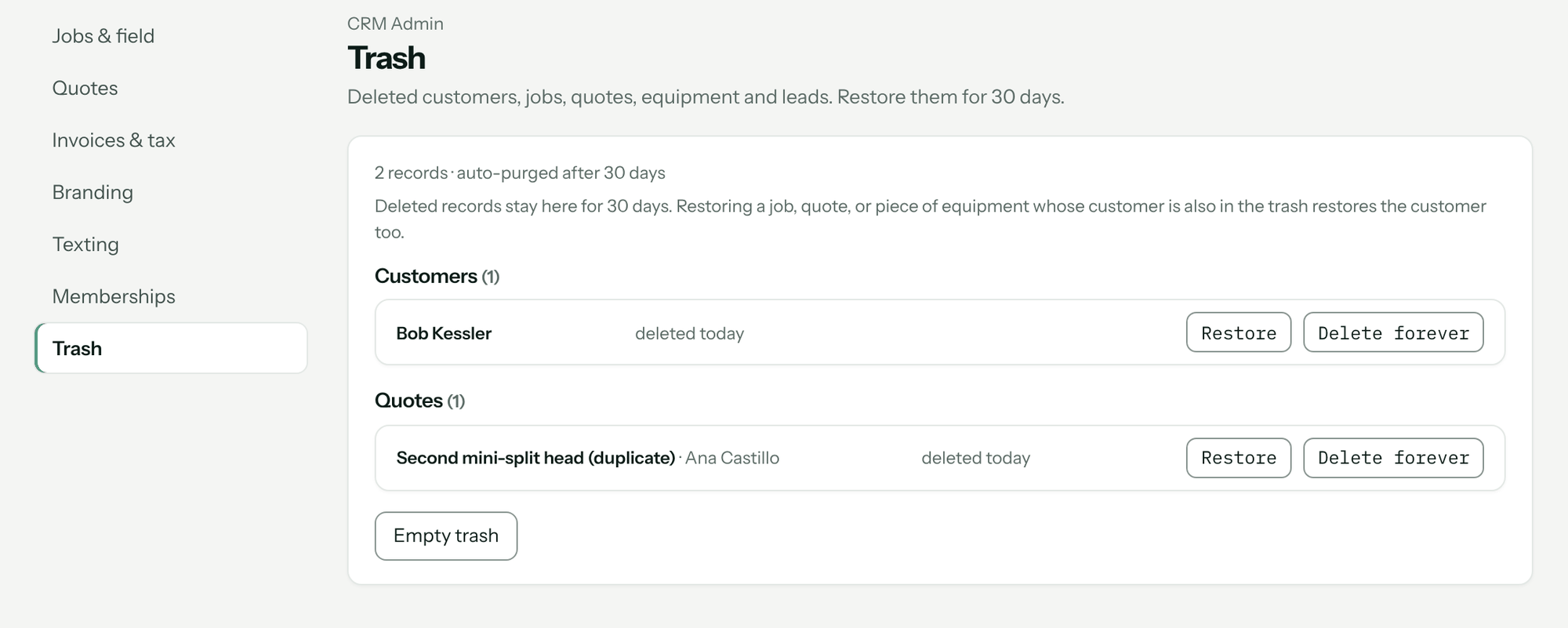
Un administrador abre CRM → Administración del CRM → Papelera y hace clic en Restaurar junto al registro. La Papelera es la última sección de Administración del CRM, y los registros eliminados aparecen directamente en la página: no hay un botón ni una ventana emergente aparte. Los clientes, trabajos, cotizaciones, equipos y prospectos eliminados permanecen en la papelera del CRM durante 30 días y luego se eliminan para siempre. Solo los administradores pueden abrir la papelera, restaurar o eliminar de forma permanente.
Qué va a la papelera
| Registrar | Cómo llega ahí | Quién puede hacerlo |
|---|---|---|
| Cliente | Eliminar en la parte superior del registro del cliente | Administración |
| Cotización | Eliminar en la cotización | Administrador, Ventas |
| Equipos | Quitar por debajo de Lecturas, especificaciones y ajustes en la tarjeta de la unidad | Administrador, Ventas |
| Prospecto | Eliminar en el panel del prospecto | Administrador, Ventas |
| Trabajo | Aparece aquí si se eliminó un trabajo | — |
La aplicación web no tiene un botón Eliminar en los trabajos. Para quitar un trabajo del tablero, muévelo a Cancelado en su lugar; un trabajo cancelado se puede volver a mover a Nuevo.
No están en la papelera del CRM:
- Ubicaciones de servicio. Quitar elimina una ubicación para siempre; por eso solo funciona en una ubicación sin equipos ni trabajos.
- Fotos y videos. Van a la Papelera en el registro del cliente: Fotos pestaña.
- Artículos de tu lista de precios. El catálogo tiene su propia Papelera.
Restaurar un registro
- Ve a CRM → Administración del CRM y haz clic en la sección Papelera . La página muestra los registros eliminados agrupados como Clientes, Trabajos, Cotizaciones, Equipos y Prospectos, cada fila con la fecha en que se eliminó, con un recuento y eliminación automática después de 30 días en la parte superior.
- Haz clic en Restaurar en la fila.
Sabrás que funcionó cuando la sección Papelera dice Restaurado. y la fila desaparece. El registro vuelve a donde estaba.
Cómo trata la restauración al cliente
- Restaurar un trabajo, una cotización o un equipo cuyo cliente también está en la papelera restaura también al cliente. El mensaje dice Restaurado, junto con el cliente … — de lo contrario, el registro volvería bajo un cliente que nadie puede ver. En la lista, estas filas se marcan como (cliente también en la papelera).
- Restaurar un cliente restaura solo al cliente. Todo lo que tenga y que se haya eliminado por separado —una cotización, una unidad— permanece en la papelera hasta que también lo restaures.
- Restaurar un cliente no recupera su enlace anterior del portal. Eliminar un cliente desactiva su enlace. Crea uno nuevo desde Portal del cliente en su registro. Consulta Comparte un portal del cliente con tu marca.
- Las reservas en línea siguen canceladas. Eliminar un cliente cancela las visitas que reservó en línea y le envía un correo al propietario de la vivienda; restaurarlo no las vuelve a reservar.
Eliminar de forma permanente
- Eliminar para siempre en una fila elimina ese registro ahora mismo. Si es un cliente, todo lo que depende de él se elimina también: ubicaciones, equipos, trabajos, cotizaciones y fotos.
- Vaciar papelera en la parte inferior elimina todo lo que hay en la papelera del CRM.
- Después de 30 días, los registros se eliminan automáticamente la próxima vez que alguien abre la sección Papelera.
Las eliminaciones permanentes no se pueden deshacer, y ambos botones te piden confirmar primero.
Solución de problemas
| Ves | Por qué | Solución |
|---|---|---|
| No Administración del CRM en el menú | La papelera es solo para administradores. | Pídele a un administrador que restaure el registro. |
| forbidden | No eres administrador. | Pídeselo a un administrador. |
| no se encontró en la Papelera | Alguien más lo restauró o lo eliminó de forma permanente, o ya pasaron 30 días. | Vuelve a cargar la página para ver lo que hay ahora en la papelera. |
| La papelera está vacía. | No se ha eliminado nada en los últimos 30 días, o se vació. | Un registro eliminado de forma permanente no se puede recuperar. |
| Una foto que quitaste no está aquí | Las fotos tienen su propia papelera. | Abre la pestaña Fotos del cliente y haz clic en Papelera. |
Preguntas: [email protected].