Abre la cotización aprobada y haz clic en Facturar esta cotización. Revisa el borrador, haz clic en Emitir factura y luego en Enviar factura. El cliente recibe un enlace a una página con Pagar ahora, donde puede pagar el saldo o una parte. Un borrador se recalcula mientras lo editas; al emitirla se congelan todos los totales, para que una reimpresión un año después coincida con lo que recibió el cliente.
Las facturas son una pantalla de oficina (administradores y ventas). Los técnicos facturan sus propios trabajos terminados desde la app móvil al cerrar el trabajo; consulta Cierra un trabajo.
1. Crea la factura
Abre la cotización (estado Aprobada) y haz clic en Facturar esta cotización. Las líneas pasan con los precios que el cliente aceptó, de la opción que aprobó. Un anticipo ya pagado aparece como Menos anticipo recibido. El dinero que el cliente pagó al reservar en línea se acredita en la primera factura del trabajo.
Una cotización, una factura: un segundo intento se rechaza para que nadie reciba dos cobros.
2. Revisa el borrador
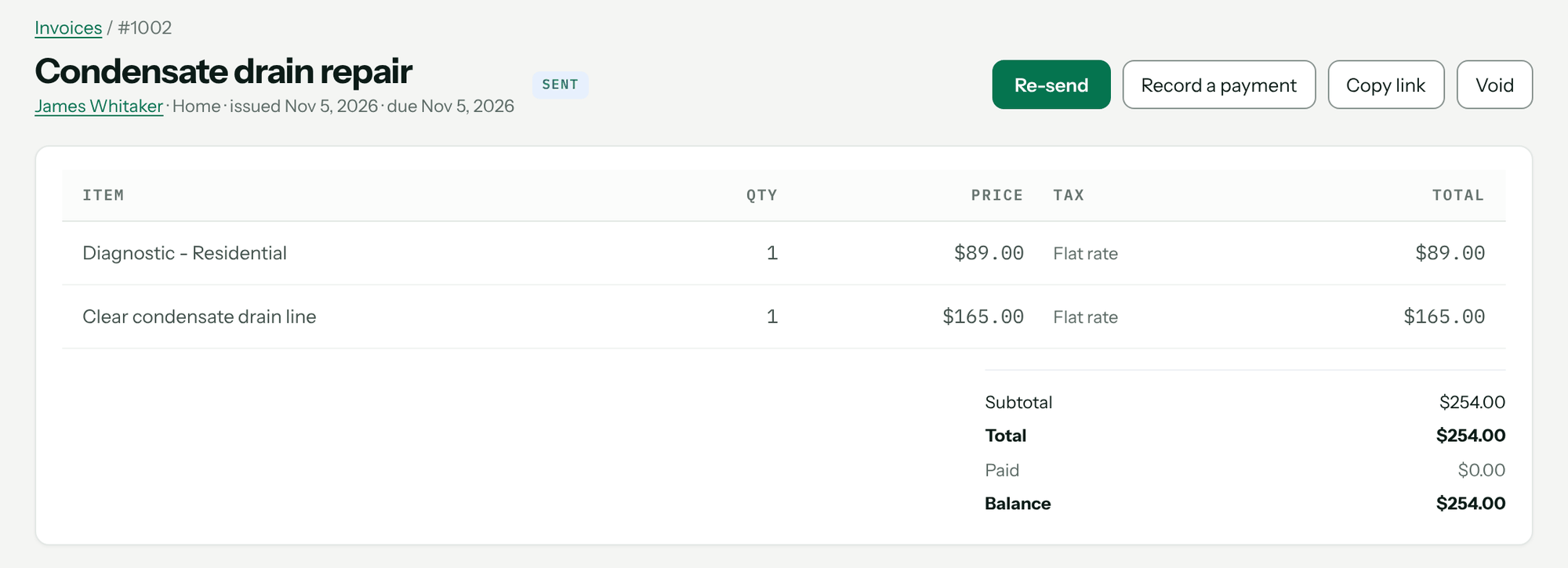
- Líneas: cambia la cantidad o el precio, quitar una línea, o usa Agregar una línea (Descripción, Cant., Precio) y Agregar.
- Facturar tiempo: en una factura vinculada a un trabajo, Facturar tiempo convierte las horas registradas en líneas de mano de obra según tus rangos de tarifas de mano de obra (configurados en CRM → Administración del CRM → Facturas e impuestos → Tarifas de mano de obra), con el cargo de viaje. Revisa y haz clic en Agregar estas líneas. Si lo vuelves a ejecutar, reemplaza esas líneas en lugar de agregar un segundo juego.
- Descuento: un Nombre y Porcentaje sobre el total. Parte del acuerdo de mantenimiento del cliente; cámbialo para un crédito único.
- Términos: Condiciones de pago — Pagadera al recibirla, A 15 días, A 30 días, Neto 45, A 60 días o Fecha personalizada. La fecha de vencimiento se calcula al emitir. El cuadro de abajo es Impreso en la factura: condiciones de pago, política de cargos por pago tardío, todo lo que quieras que lea el cliente.
Las advertencias amarillas en la parte superior significan que la factura parecería terminada pero no lo está — normalmente por el impuesto. Corrígelas antes de emitirla.
3. Configura el impuesto sobre ventas (una vez)
Un administrador lo configura en CRM → Administración del CRM → Facturas e impuestos → Impuesto sobre ventas y hace clic en Guardar configuración de impuestos. Pricebookr no conoce las reglas de tu estado y no adivina: aplica exactamente lo que configuras, igual en cada factura. Consulta a tu contador.
| Ajuste | Qué hace |
|---|---|
| Cobrar impuesto sobre las ventas en las facturas | Desactivado: sin línea de impuesto, no se agrega nada. |
| Cómo contratas: Suma global | Un solo precio, sin desglosar los materiales. Tú pagas el impuesto a tu proveedor; la factura no muestra línea de impuesto. |
| Cómo contratas: Separados | Compras los materiales libres de impuestos con un certificado de reventa y cobras el impuesto sobre la parte gravable; la factura imprime una línea de impuesto. |
| Tasa predeterminada | Se usa cuando una ubicación del servicio no tiene tasa propia. |
| Mi estado cobra impuesto sobre la mano de obra del trabajo que hago | Desactivado: la mano de obra no se grava y una tarea de precio fijo solo se grava por su parte de material. Activado: se grava toda la línea. |
- Por dirección: configura Tasa de impuesto sobre las ventas en una ubicación de servicio de otra jurisdicción (0–25%). Si se deja en blanco, se usa tu tasa predeterminada.
- Por cliente: Exento de impuesto sobre las ventas con un motivo y N.º de certificado en el cliente. Sus facturas muestran Exento.
- Por artículo: cada artículo de la lista de precios tiene un Impuesto sobre ventas categoría: Trabajo a precio fijo (pieza + mano de obra), Solo materiales, Solo mano de obra o No sujeto a impuestos. La parte de material de una tarea de precio fijo sale de su división de costo material/mano de obra.
4. Emítela
Haz clic en Emitir factura. Recibe su número y sus totales se congelan; los cambios posteriores en la configuración de impuestos o en la lista de precios no la afectan. Una factura emitida no se puede editar: para cambiarla, un administrador la anula y tú creas una nueva. Si QuickBooks está conectado, al emitirla se envía allí — consulta Conecta QuickBooks Online.
5. Envíala
Haz clic en Enviar factura. El cuadro de diálogo muestra a quién se le envía el correo. Haz clic en Enviar correo, o Enviar factura por mensaje de texto por debajo de Enviar por mensaje de texto, o copia el enlace en O envíalo tú mismo. Copiar enlace en la factura hace lo mismo en cualquier momento después de emitirla.
Sabrás que funcionó cuando ves Factura enviada por correo a la dirección del cliente, la etiqueta de estado cambia de Emitida a Enviada, y la lista de facturas muestra enviado con la fecha.
Registra un pago en efectivo o con cheque
En una factura emitida, los usuarios Administrador y Ventas pueden hacer clic en Registrar un pago para registrar dinero que no llegó por el enlace de pago del cliente: un cheque, efectivo o financiamiento. No se cobra nada; cuenta para el saldo de inmediato. Lo mismo funciona desde el panel Pagos de la cotización. Consulta Cobrar pagos.
Lo que ve el cliente
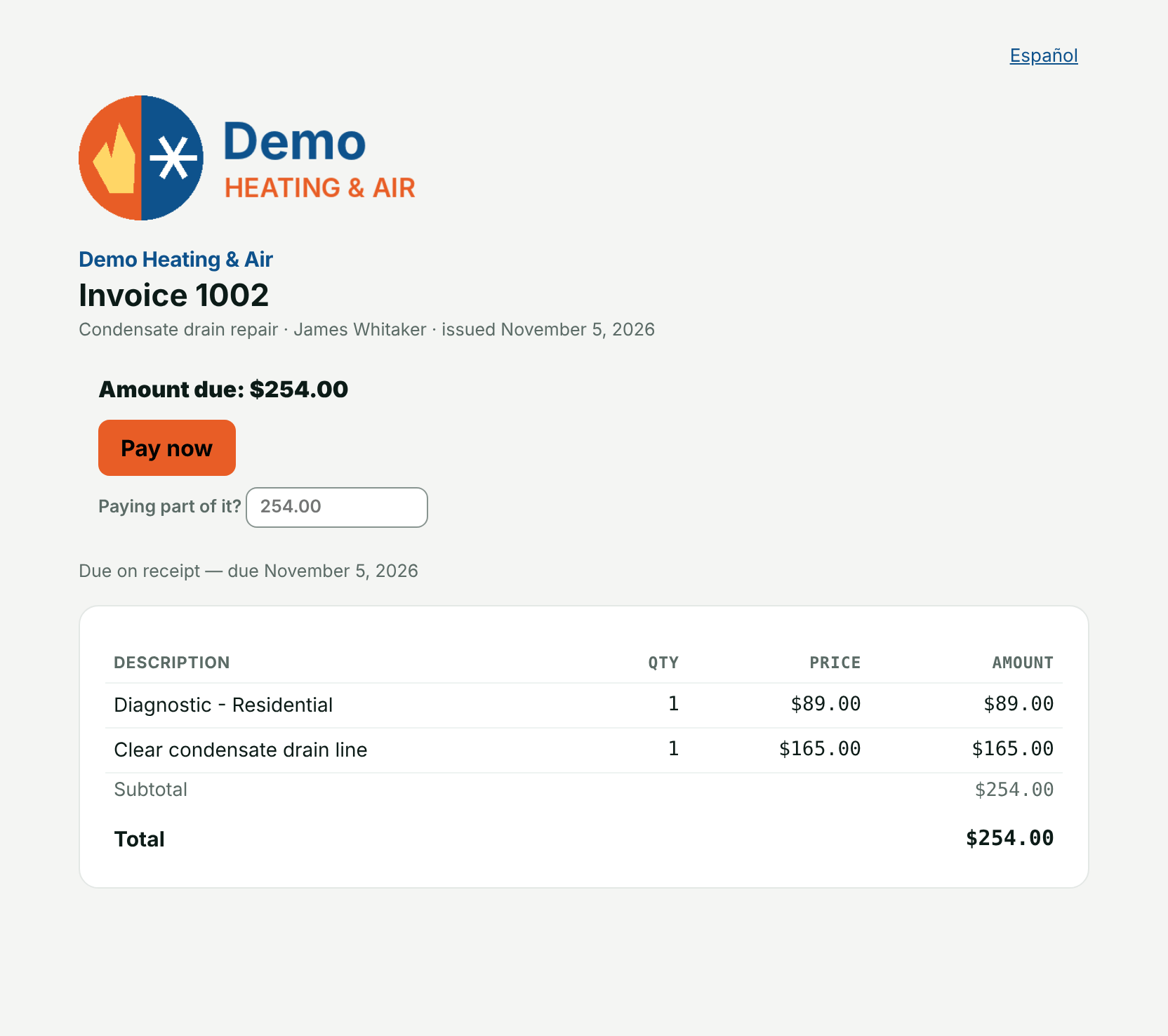
Las líneas con la sección de garantía de cualquier tarea de precio fijo, los totales, Saldo pendiente, tus términos y Monto a pagar: con Pagar ahora. Para pagar una parte, el cliente escribe un monto en ¿Vas a pagar solo una parte? primero. Cuando queda saldada, la página dice Pagada en su totalidad — gracias. Si no tienes configurados los pagos en línea, la página indica el monto a pagar y que te pondrás en contacto.
Un cliente con una tarjeta registrada en tu cuenta de Stripe — un miembro que puso su membresía en pago automático — ve Pagar con Visa ••4242 (su tarjeta) encima de Usar otra tarjeta o cuenta bancaria. Un solo toque paga el saldo, o la parte escrita en ¿Vas a pagar solo una parte?, con esa tarjeta; si su banco pide confirmación, la página muestra la verificación del banco. El anticipo de una cotización aprobada funciona igual. No se cobra nada hasta que el cliente presiona el botón.
Estados de la factura
| Estado | Significado |
|---|---|
| Borrador | Editable, sin número, no se puede pagar. |
| Emitida | Tiene su número y sus totales congelados, y se puede pagar, pero aún no se ha enviado por correo ni por mensaje de texto. El encabezado dice emitida y la fecha. |
| Enviada | Emitida y enviada al cliente por correo o mensaje de texto al menos una vez. |
| Pago parcial / Pagada / Sobrepago | Se calcula a partir de los pagos, siempre. |
| Vencida | Queda saldo y el día calendario de tu empresa ya pasó la fecha de vencimiento. Una factura con vencimiento a la recepción no está vencida el día en que se emite. |
| Anulada | Cancelada por un administrador, guardando el motivo. No se puede cobrar nada contra ella. |
El filtro de estado en CRM → Facturas ofrece Borradores, Emitida y Anulada; Emitida incluye también las enviadas. El panel Pendiente en CRM → Facturas suma lo que se te debe y lo divide en Al corriente, 1–30 días, 31–60 días, 61–90 días y 90 +. Para enviar correos automáticos a los clientes, activa Recordar a los clientes las facturas vencidas por debajo de CRM → Administración del CRM → Facturas e impuestos → Facturación: un correo en la fecha de vencimiento y luego a los 7, 14 y 30 días de vencida. Pricebookr nunca calcula cargos financieros.
Solución de problemas
| Ves | Por qué | Solución |
|---|---|---|
| Solo se puede facturar una cotización aprobada — el cliente aún no ha aceptado una opción. | La cotización no está aprobada. | Consigue la aprobación o usa Marcar como aceptada… |
| Esta cotización ya tiene una factura. Anula esa primero si necesitas volver a empezar. | Una factura por cotización. | Abre la factura existente desde la cotización. |
| Aún no hay facturas. Abre una cotización aprobada y elige Facturar esta cotización, o prepara una desde el cierre del trabajo en la app móvil. | Aún no has creado una factura. | Haz lo que indica. |
| Los impuestos están activados, pero no hay tasa para esta dirección — configura una en la ubicación del servicio, o una tasa predeterminada en Administración del CRM → Facturas e impuestos → Impuesto sobre ventas. | Una advertencia en el borrador: contrato separado sin tasa. | Configura una tasa predeterminada o una tasa en la ubicación. |
| No hay tasa de impuesto para esta dirección. Configura una en la ubicación del servicio, o una tasa predeterminada en Administración del CRM → Facturas e impuestos → Impuesto sobre ventas, antes de enviar. | El mismo problema, rechazado al emitir. | Configura una tasa predeterminada o una tasa en la ubicación y vuelve a emitir. |
| … línea(s) de precio fijo no tenían división entre material y mano de obra, así que se cobró impuesto sobre toda la línea. Define la división o la categoría fiscal en el artículo de la lista de precios; las líneas que ya están en esta factura conservan lo que tenían al agregarse. | El artículo de la lista de precios no tiene división del costo entre material y mano de obra. | Define Material y Mano de obra (o la categoría fiscal) en el artículo y luego elimina y vuelve a agregar la línea, o acéptala así. |
| Esta empresa aún no tiene rangos de tarifas de mano de obra. Agrega uno en Administración del CRM → Facturas e impuestos antes de facturar por hora. | Facturar tiempo sin tarifas de mano de obra configuradas. | Un administrador agrega un rango en Tarifas de mano de obra. |
| Ninguna tarifa de mano de obra cubre cuándo se hizo este trabajo. Elige una, o agrega un rango de tarifas en Administración del CRM → Facturas e impuestos. | Ninguno de tus rangos cubre el día y la hora en que se hizo el trabajo. | Elige un rango en la ventana Facturar tiempo, o agrega uno. |
| No queda nada por facturar — el anticipo ya cubre esto. Envía un recibo en su lugar. | El anticipo pagó todo el trabajo. | Nada que facturar. |
| Esta factura ya se envió. Anúlala y crea una nueva en lugar de cambiar lo que se le pidió al cliente. | Las facturas emitidas están congeladas. | Un administrador la anula; crea una nueva. |
| Se ha recibido dinero contra esta factura. Reembolsa el pago primero o emite un crédito — anularla dejaría sin asignar lo que se pagó. | Las facturas pagadas no se pueden anular. | Primero reembolsa, luego anula. |
| Emite esta factura antes de enviarla — un borrador no tiene número y no se puede pagar. | Todavía es un borrador. | Haz clic en Emitir factura. |
| Este cliente no tiene correo electrónico registrado. Agrega uno, o copia el enlace y envíalo tú mismo. | Sin correo electrónico. | Agrega uno, envíala por mensaje de texto o copia el enlace. |
Preguntas: [email protected].