CRM → Automatizaciones muestra todo lo que Pricebookr hace por su cuenta —cambios de estado de los trabajos, mensajes a clientes, alertas a tu equipo— con un interruptor en las que puedes desactivar. Las filas marcadas como Siempre activo no se pueden desactivar porque algo más depende de ellas, y cada una dice qué. Administrador y Ventas pueden ver la pantalla; solo un administrador puede cambiar un interruptor.
Cómo leerla
Cada fila dice Cuándo pasa algo → Entonces lo que hace Pricebookr, con una línea que explica por qué. A la derecha aparece una de tres cosas:
- Activado / Desactivado interruptor: puedes desactivarla. Solo administradores.
- Siempre activo — con Por qué siempre está activo: debajo.
- Un enlace como Recurrentes → — se activa o desactiva donde corresponde, por serie o por formulario.
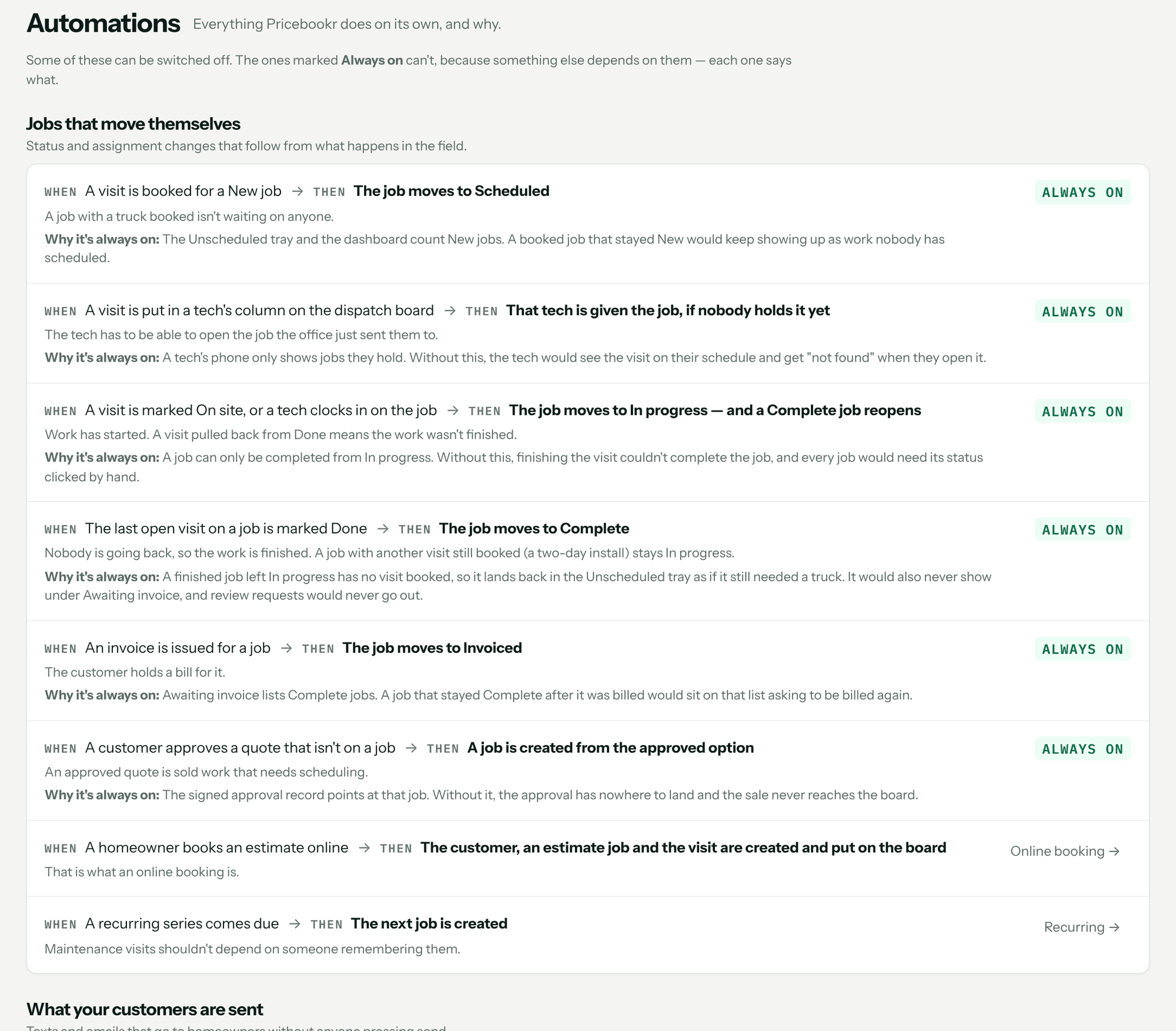
Trabajos que avanzan solos
| Cuándo | Luego | Control |
|---|---|---|
| Se agenda una visita para un trabajo Nuevo | El trabajo pasa a Programado | Siempre activo |
| Se coloca una visita en la columna de un técnico en el tablero de despacho | Se le asigna el trabajo a ese técnico, si nadie lo tiene todavía | Siempre activo |
| Una visita se marca En el sitio, o un técnico registra su entrada en el trabajo | El trabajo pasa a En curso, y un trabajo Completado se reabre | Siempre activo |
| La última visita abierta de un trabajo se marca como Hecha | El trabajo pasa a Completado | Siempre activo |
| Se emite una factura para un trabajo | El trabajo pasa a Facturado | Siempre activo |
| Un cliente aprueba una cotización que no está en un trabajo | Se crea un trabajo a partir de la opción aprobada | Siempre activo |
| Un propietario reserva un presupuesto en línea | Se crean el cliente, un trabajo de presupuesto y la visita, y se colocan en el tablero | Se configura en Reservas en línea |
| Vence una serie recurrente | Se crea el siguiente trabajo | Se configura en Recurrentes — pausa ahí cualquier serie |
Un trabajo que aún tiene otra visita agendada, como una instalación de dos días, se queda en En curso hasta que se termina su última visita. Consulta Crea trabajos y programa visitas y Usa el tablero de despacho.
Lo que se envía a tus clientes
| Cuándo | Luego | Control |
|---|---|---|
| El día antes de una visita de servicio recurrente, entre las 9am y las 7pm en la zona horaria de tu empresa | El cliente recibe un correo y un mensaje de texto si dio su consentimiento para recibir mensajes | Interruptor, activado de forma predeterminada |
| La oficina cambia el día o la hora de una visita recurrente | Se ponen en cola un correo de reprogramación y un mensaje de texto con consentimiento; los mensajes esperan hasta el horario de 9am–7pm | Siempre activo |
| Se presiona "En camino" en una visita | La visita pasa a En camino y se le avisa al cliente por mensaje que el técnico va en camino | Interruptor, activado de forma predeterminada |
| Un trabajo está Completado y pagado en su totalidad | Un mensaje de texto pidiendo una reseña, al menos 3 horas después y solo entre las 9am y las 7pm | Interruptor, desactivado de forma predeterminada |
| Una factura vence y luego lleva 7, 14 y 30 días vencida | Un correo de recordatorio en cada etapa: nunca se repite y no se envía nada después de 30 días | Interruptor, desactivado de forma predeterminada |
| Se recibe un pago | Se envía al cliente un recibo por correo | Siempre activo |
| Un cliente aprueba una cotización | Se envía por correo la copia firmada al cliente y a la oficina | Siempre activo |
- Con En camino desactivado, el botón dice En camino y solo mueve la visita; no se envía nada.
- Los mensajes de texto salen de tu propio número de Twilio, conectado en CRM → Administración del CRM → Mensajes de texto, y solo a clientes que aceptaron recibir mensajes. Consulta Envía mensajes de texto a clientes desde tu propio número.
- La solicitud de reseña no se puede activar hasta que guardes tu enlace para reseñas en Administración del CRM → Mensajes de texto; hasta entonces la fila dice Primero necesita tu enlace de reseñas — con un enlace ahí.
- La entrega de los recordatorios de visitas recurrentes y de los mensajes de reprogramación aparece en Despacho → Avisos a clientes.
Lo que se le dice a tu equipo
| Cuándo | Luego | Control |
|---|---|---|
| El mensaje de un cliente lleva 30 minutos sin respuesta | Quien tenga la conversación —o los administradores— recibe un correo una sola vez | Interruptor, activado de forma predeterminada |
| Se recibe un pago | Se envía un correo a los administradores y a ventas | Interruptor, activado de forma predeterminada |
| Alguien llena uno de tus formularios web | Se crea el prospecto y se envía un correo a la dirección de alertas del formulario | Se configura por formulario en Formularios web |
| Un turno lleva abierto más tiempo que tu límite | El turno se marca para revisión; nunca se cierra por el técnico | El límite está en la configuración de Horas (plan Pro) |
En un plan sin control de tiempo para nómina (Starter), la fila de turno largo no aparece. Con el correo de pago desactivado, igual recibes un correo cuando no se pudo enviar el recibo de un cliente. Consulta Capta prospectos con formularios web y Registro de entrada, descansos y registros de horas.
Desactivar una
- Inicia sesión como administrador y ve a CRM → Automatizaciones.
- Busca la fila y cambia su interruptor a Apagado.
Sabrás que funcionó cuando el interruptor dice Apagado y un mensaje breve lo confirma. El cambio se aplica de inmediato y queda registrado en tu registro de auditoría.
Lo que no hace
- No puedes agregar tus propias automatizaciones ni cambiar el texto o los tiempos de estas.
- El mantenimiento interno que no cambia nada de lo que ve una empresa o un cliente no aparece en la lista.
Solución de problemas
| Ves | Por qué | Solución |
|---|---|---|
| Solo un administrador puede cambiar las automatizaciones. | Iniciaste sesión como Ventas. | Pídele a un administrador que cambie el interruptor. |
| Guarda tu enlace de reseñas en CRM Admin → Mensajes de texto antes de activar esto. | Los mensajes de reseña necesitan un enlace para enviarse. | Pega tu enlace para reseñas en CRM → Administración del CRM → Mensajes de textoy luego actívalo. |
| Esta siempre está activa. … | Esa automatización no se puede desactivar. | El resto del mensaje dice qué depende de ella. |
| No se pudieron cargar las automatizaciones: … | La lista no llegó. | Haz clic en Intentar de nuevo. |
Preguntas: [email protected].