Abre CRM → Registro de garantía, haz clic en Revisar en un equipo, copia el paquete de registro, regístralo en el sitio del fabricante y luego anota el envío y la confirmación en Pricebookr. Pricebookr da seguimiento al trabajo y te entrega los datos. No envía nada a ningún fabricante: el registro en sí se hace en el sitio del fabricante, por alguien de tu oficina.
Qué es automático y qué hace la oficina
| Lo que hace Pricebookr | Lo que hace tu oficina |
|---|---|
| Pone cada equipo activo en la lista en Necesita revisión en cuanto se agrega. | Decide si el equipo necesita registrarse. |
| Arma un paquete de registro con los datos del cliente, la dirección y el equipo. | Revisa los términos del fabricante e ingresa la fecha límite. |
| Enlaza al sitio de registro de Trane, Carrier, Daikin y MRCOOL. | Registra el equipo en el sitio del fabricante. |
| Cuenta los pendientes, los vencidos y los que vencen en los próximos 7 días. | Anota la fecha de envío, la fecha de confirmación y el número de confirmación o el enlace al documento. |
| Regresa un equipo a Necesita revisión cuando cambia su marca, modelo, número de serie o fecha de instalación, y borra el envío y la confirmación anteriores. | Vuelve a registrarlo cuando eso pasa. |
La pantalla es para Administrador y Ventas. Los técnicos de campo la alimentan registrando equipos y escaneando placas de datos; consulta Escanear placas de datos.
1. Atiende la lista
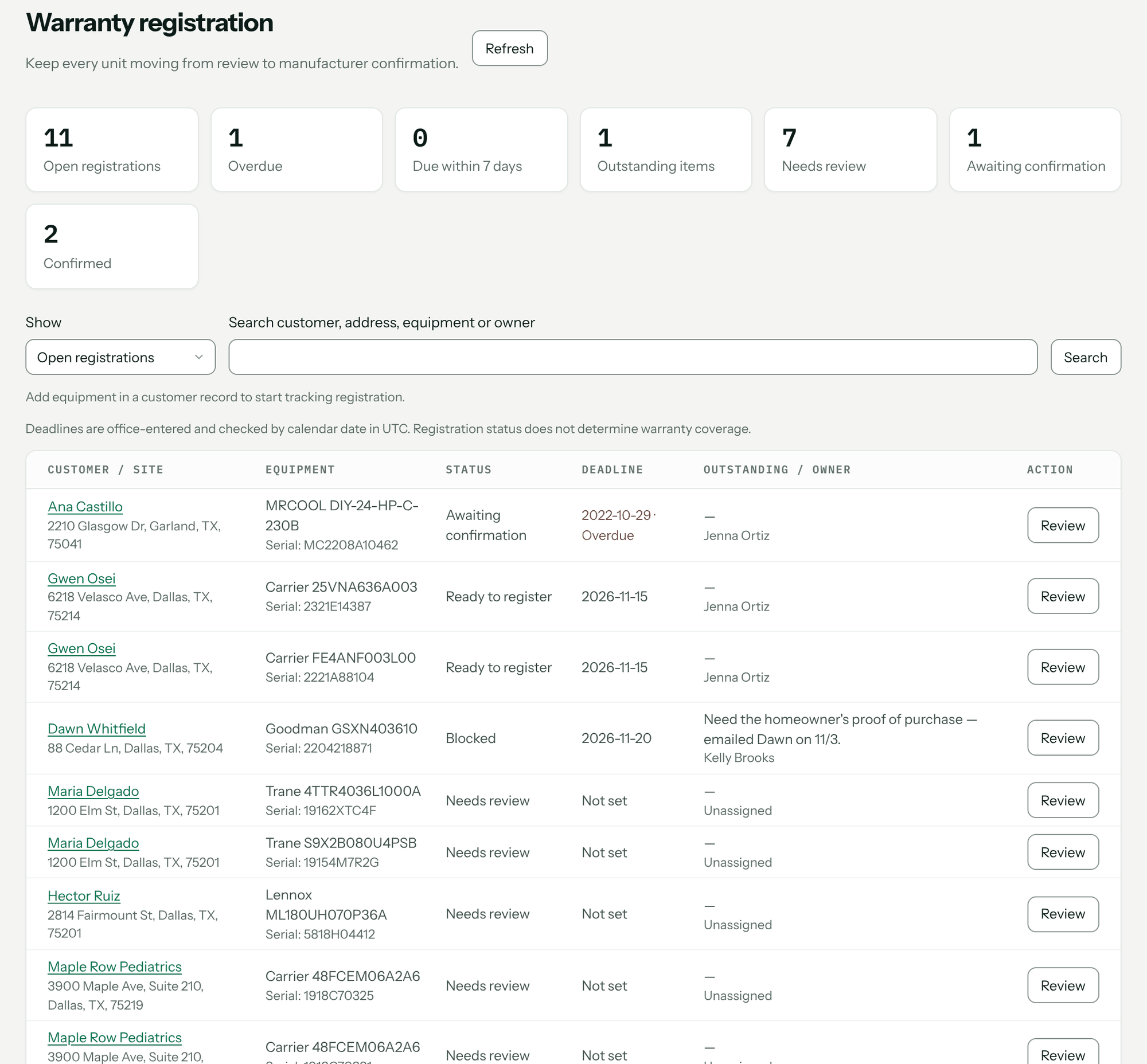
Ve a CRM → Registro de garantía. Los conteos de la parte superior (Registros abiertos, Vencida, Vence en 7 días, Pendientes, Necesita revisión, Pendiente de confirmación, Confirmado) abarcan toda la empresa; haz clic en uno para filtrar. Buscar cliente, dirección, equipo o responsable encuentra un equipo. La lista está ordenada por fecha límite, con los equipos sin fecha límite al final. Un equipo al que le falta la marca, el modelo, el número de serie o la fecha de instalación muestra Faltan datos del equipo.
2. Registra un equipo
- Haz clic en Revisar en la unidad. Si faltan datos, sigue Editar equipo en el registro del cliente y complétalos primero.
- Bajo Asistente de registro, haz clic en Copiar paquete de registro. Contiene el cliente, la empresa, la dirección de instalación, el correo, el teléfono, el tipo de equipo, la marca, el modelo, el número de serie y la fecha de instalación. Ver paquete de registro lo muestra en pantalla.
- Haz clic en Abrir registro de Trane (o Carrier, Daikin, MRCOOL). Para otras marcas, el panel dice No hay un enlace de registro verificado para esta marca. Usa el portal oficial del fabricante. No se incluyen datos del cliente en el enlace.
- Regístralo en el sitio del fabricante.
- De vuelta en Pricebookr, cambia Estado del registro, completa las fechas y la confirmación, y haz clic en Guardar registro.
Copiar el paquete o abrir el sitio del fabricante no cambia el estado ni envía nada. El estado solo cambia cuando lo guardas.
Estados y lo que necesita cada uno
| Estado | Significa | Lo que necesita para poder guardarse |
|---|---|---|
| Necesita revisión | Nadie lo ha decidido aún. Todo equipo nuevo empieza aquí. | Nada. |
| Listo para registrar | Debe registrarse; aún no se ha hecho. | Marca, modelo, número de serie y fecha de instalación guardados en el equipo. |
| Bloqueado | Algo lo está impidiendo. | Una descripción en Pendientes. |
| Pendiente de confirmación | Enviado al fabricante. | Datos del equipo y el campo Enviado el con su fecha. |
| Confirmado | El fabricante lo confirmó. Sale de la lista de pendientes. | Fechas de envío y de Confirmado el , un Número de confirmación o Enlace del documento de confirmación (HTTPS), y sin pendientes. |
| No es necesario | Este equipo no necesita registrarse. Sale de la lista de pendientes. | La razón en Notas / motivo por el que no se requiere registro. |
Responsable de oficina indica quién es responsable. Fecha límite de registro es una fecha que ingresas según los términos del fabricante; Pricebookr nunca la calcula a partir de la marca, el número de serie o la fecha de instalación. Las fechas límite se comparan por fecha de calendario en UTC.
Lo que no hace
- No envía registros a los fabricantes ni inicia sesión en portales de distribuidores.
- El estado del registro no determina la cobertura de la garantía. Las fechas de garantía de piezas y mano de obra se quedan en el equipo y se muestran por separado en el panel.
- No envía recordatorios de fecha límite ni guarda archivos de certificados; en su lugar, enlaza el documento de confirmación.
Solución de problemas
| Ves | Por qué | Solución |
|---|---|---|
| Guarda la marca, el modelo, el número de serie y la fecha de instalación del equipo antes de marcarlo como listo o enviado. | El registro del equipo está incompleto. | Usa Editar equipo en el registro del cliente, y luego vuelve a abrir el equipo. |
| Ingresa la fecha de envío. | Pendiente de confirmación o Confirmado sin fecha de envío. | Llena Enviado el. |
| La confirmación necesita una fecha y un número de confirmación o un enlace al documento. | Confirmado sin comprobante. | Ingresa Confirmado el y el número o el enlace. |
| Resuelve los pendientes antes de confirmar el registro. | Pendientes todavía tiene texto. | Quítalo cuando se resuelvan. |
| Describe el pendiente que impide el registro. | Bloqueado sin descripción. | Indica qué falta en Pendientes. |
| Anota por qué no es necesario el registro. | No es necesario, sin razón. | Completa las notas. |
| Usa un enlace HTTPS al documento de confirmación. | El enlace no es https://. | Pega el enlace seguro del fabricante. |
| Las fechas de envío y de confirmación no pueden ser futuras. | Una fecha es posterior a hoy. | Ingresa la fecha real. |
| Este equipo o registro cambió. Ciérralo y vuelve a abrirlo antes de guardar. | Alguien más lo guardó, o se editó el equipo, mientras lo tenías abierto. | Cierra el panel, vuelve a abrirlo e ingresa de nuevo tu cambio. |
| El registro de garantía es una tarea de la oficina. | Iniciaste sesión como técnico de campo. | Un usuario de Administrador o Ventas se encarga del registro. |
Preguntas: [email protected].