Los técnicos empiezan su turno en la pestaña Registro de horas del teléfono (o con Registrar entrada en la parte superior de cualquier pantalla del CRM); un administrador define las reglas de registro de entrada, aprueba la semana de cada persona en CRM → Horas y exporta el CSV para la nómina. El control de horas está en el plan Pro. Registra horas; no procesa la nómina ni le paga a nadie.
1. Define las reglas (administrador)
Ve a CRM → Horas → Configuración.
| Ajuste | Opciones | Predeterminado |
|---|---|---|
| ¿Dónde puede la gente registrar entrada? | En cualquier lugar; En el negocio o en un trabajo (dentro del rango de la dirección del negocio o de un trabajo que tengan hoy); Solo en el trabajo (dentro del rango de un trabajo que tengan hoy) | En cualquier lugar |
| Rango | Rango de registro de entrada en pies, de 100 a 5,280. Terminar un descanso se verifica de la misma forma. Registrar la salida, nunca. | 500 ft |
| La semana de trabajo comienza | De domingo a sábado | Domingo |
| Horas extra después de | Horas por semana | 40 |
| Redondear marcaciones a los 15 minutos más cercanos | 7 minutos o menos se redondea hacia abajo; 8 o más, hacia arriba. La marca exacta siempre se conserva. | Activado |
| Marcar la salida automáticamente cuando termine la jornada a las | Una hora del día | Desactivado (6:00 PM al marcarlo) |
| Preguntar “¿sigues trabajando?” después de | Horas en un turno; 0 lo desactiva | 8 |
| Marcar un turno que siga abierto después de | Horas | 14 |
Haz clic en Guardar. Para En el negocio o en un trabajo, ingresa la dirección en Dirección del taller y haz clic en Guardar dirección del taller — es la dirección comercial de tu empresa. En Por persona puedes darle a una persona una regla diferente; los vendedores tienen En cualquier lugar como predeterminado.
2. Registra entrada y salida (todos)
- Teléfono: Registro de horas → Registrar tiempo: Iniciar turno, Iniciar descanso, Terminar descanso, Terminar turno.
- Web: la barra en la parte superior de cada pantalla del CRM: Registrar entrada, Iniciar descanso, Terminar descanso, Registrar salida, y Esta semana hasta ahora.
Cada marca registra tu ubicación cuando el dispositivo la proporciona. Con una regla de ubicación, iniciar un turno y terminar un descanso se verifican contra el rango; registrar la salida nunca, así que siempre puedes irte a casa. La ubicación de una computadora de escritorio suele ser demasiado imprecisa para pasar una verificación de ubicación: registra la entrada desde el teléfono.
Sabrás que funcionó cuando el teléfono dice Turno en curso (o la barra web dice Trabajando) con la hora de inicio.
Descansos, horas extra y salidas olvidadas
- Descansos de menos de 20 minutos se pagan; los de 20 minutos o más no se pagan y se descuentan. Decide la duración real, no la redondeada.
- Horas extra son semanales: las horas que pasan del límite semanal. Un día largo no genera horas extra por sí solo.
- ¿Sigues trabajando? Después de las horas definidas en un turno, la app pregunta Sigo trabajando, Terminar turno ahora o Paré antes…. El teléfono también muestra una notificación, si las permitiste. Es un aviso y un registro; las horas trabajadas se pagan de cualquier forma.
- Salidas olvidadas: con un fin de jornada definido, un turno que siga abierto una hora después de ese fin se cierra a la hora más tardía entre el fin de la jornada y lo último que hizo la persona. La próxima vez que abra la app, se le pregunta ¿Olvidaste registrar tu salida? — Sí, es correcto o Corregir la hora. Su semana no se puede aprobar hasta que responda.
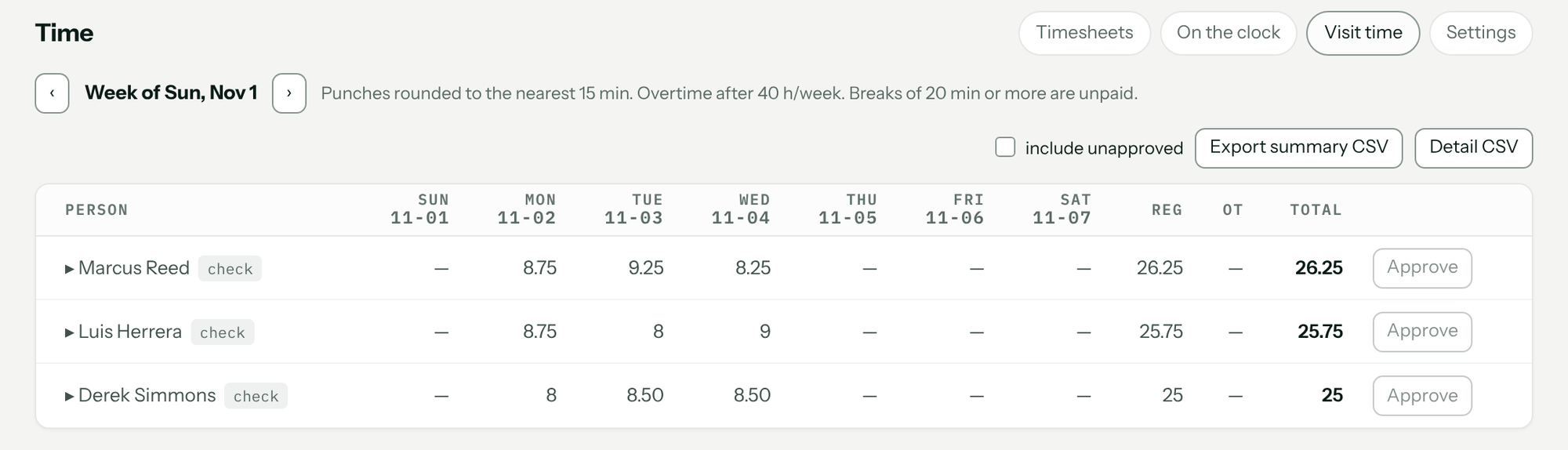
3. Revisa y aprueba la semana (administrador)
CRM → Horas tiene cuatro pestañas: Registros de horas, Trabajando (quién está trabajando ahora mismo), Tiempo de visita y Configuración. Los técnicos y vendedores ven su propia semana en CRM → Mis horas o en el teléfono, en Registro de tiempo.
- Activado Registros de horas, elige la semana. Cada fila muestra las horas por día, Reg, HE y Total; verificar marca a alguien con un turno señalado.
- Haz clic en un nombre para ver cada turno, sus descansos y trabajos. Ahí puedes corregir una marca, agregar un turno que faltó o quitar un descanso; cada cambio pide una Motivo (requerido) y se guarda con el turno.
- Haz clic en Aprobar cuando termine la semana. Una semana aprobada queda bloqueada; deshacer le quita la aprobación, con una razón.
4. Exporta para la nómina
Haz clic en Exportar resumen CSV (una fila por persona: horas regulares, extra y totales) o Detalle CSV (una fila por turno: entrada, salida, minutos de descanso, minutos de descanso no pagados, horas pagadas, trabajos, señalamientos). Solo se incluyen las personas aprobadas, a menos que marques incluir no aprobados. Ingresa los totales en tu servicio de nómina.
Lo que no hace
- No procesa la nómina, no le paga a nadie ni calcula impuestos ni deducciones.
- No calcula horas extra diarias; la regla de horas extra es semanal.
- En Starter, el reloj de nómina no está disponible. El temporizador de trabajo de cada visita sigue funcionando en todos los planes.
Solución de problemas
| Ves | Por qué | Solución |
|---|---|---|
| Estás a 0.8 mi de 214 4th St. El registro de entrada se habilita a menos de 500 ft. | Estás fuera del rango de registro de entrada (la distancia y el lugar varían). | Registra la entrada cuando llegues, o pide a un administrador que la registre por ti. |
| Para registrar la entrada se necesita tu ubicación. Activa la ubicación para esta app y vuelve a intentarlo. | El permiso de ubicación está desactivado. | Más → Permisos del teléfono y permite la ubicación. |
| Tu ubicación solo tiene una precisión de unos … Activa la ubicación precisa o sal al exterior y vuelve a intentarlo. | La ubicación del teléfono es demasiado imprecisa. | Activa la ubicación precisa, sal al exterior y vuelve a intentarlo. |
| Tu teléfono está reportando una ubicación simulada. Desactiva la ubicación simulada para registrar la entrada. | Hay una app de ubicación simulada activada. | Desactívala. |
| No tienes un trabajo programado hoy donde registrar la entrada. Pide a la oficina que te agregue a uno o que registre tu entrada. | La regla es Solo en el trabajo y no tienes trabajo hoy. | La oficina te asigna una visita o agrega tu turno. |
| No hay dirección del negocio ni trabajo para ti hoy donde registrar la entrada. Pide a la oficina que registre tu entrada. | No hay dirección del negocio guardada ni trabajo hoy. | Un administrador guarda la Dirección del taller. |
| Ya registraste tu entrada. | Ya hay un turno abierto. | Actualiza; si ese turno está mal, termínalo primero. |
| Esta semana aún no ha terminado. Apruébala cuando termine. | La semana todavía está en curso. | Aprueba después del último día de la semana laboral. |
| Tienen un turno que todavía está abierto. Ciérralo primero. | Alguien todavía tiene la entrada registrada en esa semana. | Corrige o cierra el turno y luego aprueba. |
| La semana del … está aprobada. Quítale la aprobación para cambiar este tiempo. | La semana está bloqueada. | deshacer y luego corrige y vuelve a aprobar. |
| El control de horas es parte del plan Pro. | Tu negocio está en Starter. | Consulta Facturación y pruebas gratuitas para cambiar de plan. |
Preguntas: [email protected].