Las visitas recurrentes y las membresías son dos herramientas distintas. Un trabajo recurrente (CRM → Recurrentes) agenda la misma visita según un calendario. Una membresía (plan Pro) es el plan que paga un cliente —su precio, su descuento y su número de mantenimientos— y se configura en CRM → Administración del CRM → Membresías y se firma desde la ficha del cliente. Usa cualquiera de los dos por separado o ambos juntos. Las dos son herramientas de la oficina; los técnicos pueden inscribir a un cliente en una membresía, pero no pueden cambiarla.
| Trabajo recurrente | Membresía | |
|---|---|---|
| Qué hace | Crea trabajos según un calendario | Registra un plan que paga el cliente, con precios para miembros |
| Agenda visitas | Sí, automáticamente | No: cuenta las visitas pendientes; tú las agendas |
| Cambia los precios | No | Sí: lista de precios para miembros, descuento, sin cargo de viaje |
| Plan | Starter y Pro | Pro |
Trabajos recurrentes
Configura uno
- Ve a CRM → Recurrentes y haz clic en + Nuevo trabajo recurrente. (Desde un trabajo nuevo, Se repite ↻ abre el mismo formulario.)
- Llena Cliente *, Título * (p. ej., "Mantenimiento trimestral"), Ubicación del servicio *, Con qué frecuencia *, Tipo de trabajo, Primera visita *, Termina (opcional), Técnico habitual y Alcance.
- Haz clic en Crear plan.
Con qué frecuencia está Semanal, Cada 2 semanas, Mensual, Trimestral, Dos veces al año o Anual. Una serie que vence el día 31 cae en el último día de los meses más cortos.
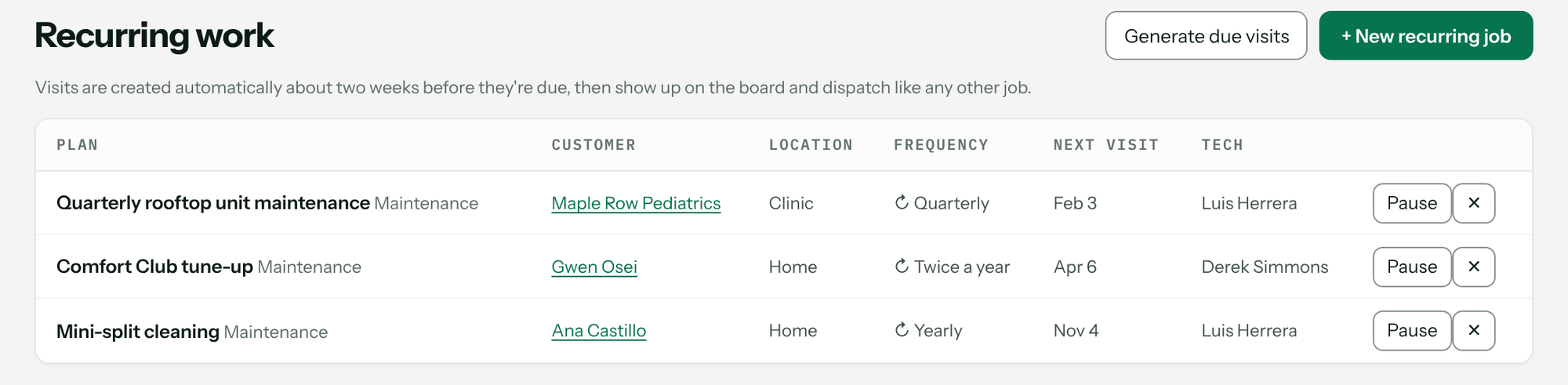
Sabrás que funcionó cuando el plan aparece con su Próxima visita. Si la primera visita es dentro de dos semanas, su trabajo se crea de inmediato. El Técnico habitual aparece por su nombre visible, o por su correo electrónico si no tiene.
Sin ninguna serie todavía, la página dice Aún no hay trabajos recurrentes. Las membresías no se configuran aquí: la membresía de un cliente está en su ficha, y los planes están en Administración del CRM → Membresías. Los planes de membresía están en la tarjeta Contratos de mantenimiento de esa sección.
Cómo se crean las visitas
El trabajo de cada visita se crea unas dos semanas antes de su fecha, y luego aparece en el tablero y en Despacho como cualquier otro trabajo. Pricebookr revisa dos veces al día; Generar visitas pendientes ejecuta la revisión ahora. Nunca crea la misma visita dos veces.
Cambia, pausa o detén
- Pausa detiene las visitas nuevas; Reanudar las vuelve a iniciar desde donde le toca a la serie.
- ✕ elimina la serie. Las visitas ya creadas se quedan en la agenda.
Membresías (plan Pro)
1. Crea tus planes
Un administrador va a CRM → Administración del CRM → Membresías, y en la tarjeta Contratos de mantenimiento hace clic en + Añadir un plan y llena:
| Campo | Qué hace |
|---|---|
| Nombre del plan | p. ej., Comfort Club. |
| Precio / Facturado | Lo que paga el miembro, mensual o anual. |
| Visitas al año | Mantenimientos incluidos. Determina el conteo de visitas pendientes. |
| Descuento % | Porcentaje de descuento sobre el trabajo. Déjalo en blanco si tu plan no da descuento. |
| Lista de precios | Una lista de precios para miembros para las cotizaciones, o Habitual de la empresa. |
| Sin cargo de viaje | A los miembros no se les cobra el cargo de viaje cuando cobras por tiempo. |
| Qué incluye | Las palabras que el cliente lee en su factura. |
Haz clic en Agregar plan. Un plan con lista de precios y descuento les da ambos a los miembros. Editar un plan nunca cambia a nadie que ya lo tenga. retirar cierra un plan a nuevas inscripciones; los miembros actuales lo conservan.
2. Inscribe a un cliente en un plan
Abre el cliente. En el panel Membresía haz clic en + Asignar un plan, elige el Plan, elige lo que Cubre (Este cliente — todas sus direcciones, o una sola dirección para un arrendador), define una Fecha de inicio (solo la oficina; los técnicos siempre empiezan hoy), revisa las visitas en Programar sus visitas ahora, y haz clic en Registrarse. Las condiciones quedan fijas en el cliente a partir de la fecha de inicio; cambiar el precio del plan después no las modifica.
+ Asignar un plan solo aparece mientras quede algo por cubrir: un plan sobre todo el cliente cubre todas sus direcciones, así que en cuanto lo tiene el botón desaparece.
A partir de entonces, las nuevas cotizaciones para ese cliente usan la lista de precios para miembros e incluyen el descuento en los precios de las líneas.
La cotización del cliente muestra esas líneas a su precio regular, luego un Subtotal, una línea con el nombre del plan y lo que le ahorró (por ejemplo Ahorro de miembro Comfort Club (10%)), y el Total que paga. Su copia de la aprobación muestra lo mismo. Una línea cuyo precio escribiste tú muestra ese precio y ningún ahorro.
3. Cobra la cuota
De forma predeterminada, una membresía es Cobrado fuera de Stripe — efectivo, una tarjeta cobrada a mano o una línea en una factura. Para cobrarla automáticamente, haz clic en iniciar el autopago: Stripe se abre para obtener la tarjeta o la cuenta bancaria del cliente, y la membresía muestra Con autopago. Los pagos van a tu cuenta de Stripe. detener el autopago termina el cobro pero conserva la membresía. El autopago necesita Stripe conectado y un correo electrónico en el cliente.
4. Las visitas
Al inscribirlo se programan las visitas del plan. Dos al año se proponen como un Mantenimiento de enfriamiento el 15 de abril y un Mantenimiento de calefacción el 15 de octubre, nunca antes de dos semanas y nunca en fin de semana; otras cantidades se reparten a lo largo del año. Cambia cualquier fecha o nombre, elige Visitas en para un plan de todo el cliente con más de una dirección, o desmarca Programar sus visitas ahora para agendarlas tú mismo.
Cada visita se repite cada año en su fecha. Su trabajo aparece en Despacho dos semanas antes, sin asignar, y cuenta para la membresía. El panel muestra las visitas del año como hechas, agendadas, programadas y pendientes de agendar; el Panel muestra Visita pendiente los miembros con mantenimientos que nadie ha programado.
Cuando una membresía termina, sus visitas se detienen, y las que ya estaban en el tablero para después de la fecha de fin se cancelan. Volver a activar al miembro las reanuda desde su próxima fecha.
Estados y acciones de la membresía
| Estado | Significado |
|---|---|
| Activo | Se aplican los precios para miembros. |
| Vencido | Lo establece tu oficina con marcar como vencido; marcar al día lo quita. |
| Termina [fecha] | Cancelada con cancelar al final del periodo; sigue siendo miembro hasta la fecha que pagó. |
| Cancelada / Terminada / Vencida | Ya no es miembro. terminar hoy quita el precio para miembros de inmediato; volver a activar lo restaura. |
En Starter
Crear planes e inscribir clientes requiere Pro. Si cambias de Pro a Starter, las membresías existentes siguen renovándose, cobrándose y aplicando descuentos tal como se firmaron, y aún puedes cancelarlas o detener el autopago. Consulta Facturación y pruebas gratuitas.
Solución de problemas
| Ves | Por qué | Solución |
|---|---|---|
| Las membresías son parte del plan Pro. Las membresías que ya tienes siguen activas. | Estás en Starter. | Un administrador hace clic en Cambiar de plan. |
| Una fecha de inicio distinta de hoy la tiene que establecer la oficina. | Un técnico intentó poner una fecha anterior. | Inscríbelo hoy o pide a la oficina que defina la fecha. |
| Stripe todavía no acepta pagos para este negocio. Primero termina de conectar la cuenta. | El autopago necesita Stripe. | Configurar pagos. |
| Este cliente no tiene correo electrónico. Stripe necesita uno para enviar el recibo y dar seguimiento a un pago fallido. | El cliente no tiene correo. | Agrega uno y luego iniciar el autopago. |
| Esta membresía ya tiene autopago. | Ya se está cobrando. | No hay nada que hacer. |
| no hay ubicaciones en este cliente | Un trabajo recurrente necesita una dirección de servicio. | Primero agrega una ubicación al cliente. |
| No apareció una visita recurrente | Faltan más de dos semanas, o la serie está pausado. | Cheque Próxima visita; haz clic en Reanudar o Generar visitas pendientes. |
Preguntas: [email protected].