En el teléfono, abre Equipo y lecturas del trabajo, toca Registrar mediciones, elige la unidad, llena los campos de rutina y toca Guardar lecturas. Las lecturas se guardan en el historial de esa unidad, así el siguiente técnico ve lo que hizo el sistema en la última visita. Luego Pricebookr indica lo que muestran los números y, en el plan Pro, sugiere qué revisar.
1. Elige los campos de rutina (administrador, una sola vez)
Ve a CRM → Administración del CRM → Trabajos y campo → Mediciones de rutina. Elige un Tipo de equipo, marca los pocos campos que los técnicos deben ver para él y haz clic en Guardar mediciones de rutina. Los técnicos aún pueden agregar cualquier otra medición para una sola visita. Quitar un campo aquí conserva su historial guardado.
| Grupo | Mediciones disponibles |
|---|---|
| Aire | Temperatura del aire de retorno, de suministro y exterior; humedad de retorno y de suministro; presión estática externa total, de retorno y de suministro; flujo de aire (CFM) |
| Refrigerante | Presión de succión y de líquido; temperatura de la línea de succión y de la línea de líquido; temperatura de saturación de vapor y de líquido; sobrecalentamiento; subenfriamiento; límites inferior y superior de sobrecalentamiento y subenfriamiento del OEM |
| Electricidad | Corriente del motor del soplador, del ventilador del condensador, del compresor y del inductor; voltaje de línea; voltaje de control |
| Calefacción | Presión de gas de entrada y del múltiple; señal de llama (µA DC); CO en el conducto de humos; CO ambiental |
2. Registra las lecturas en el teléfono
- Abre el trabajo → Equipos y lecturas → Mediciones → Registrar mediciones.
- Elige la unidad en Equipos en esta ubicación. Primero la unidad tiene que estar en la propiedad.
- Establecer Cuándo (Antes del trabajo, Después del trabajo o Nueva revisión) y el modo de operación. La etapa y el voltaje de suministro son opcionales, pero hacen más justas las comparaciones posteriores.
- Llena los campos de rutina. Agregar otra medición agrega cualquier otro campo solo para esta visita.
- Agregar Condiciones de prueba o notas (opcional) y, si ingresaste límites del OEM, la Fuente del objetivo del fabricante (opcional) — por ejemplo, la tabla de carga del modelo.
- Toca Guardar lecturas.
Sabrás que funcionó cuando aparece Guardado en el historial del equipo. Sin señal, aparece En cola en este teléfono. Se sincronizará al conectarse. y las envía después.
Leer una foto de un medidor o manómetro
En lugar de escribir, toca Leer foto del medidor en la unidad, toma o elige la foto de tus manómetros o pinza amperimétrica y toca Leer medidores. Prycey lee los números de la pantalla del medidor; la app muestra cuántos créditos puede usar, y las fotos ya leídas antes son gratis.
Cada valor se muestra junto a un recorte ampliado de la pantalla de la que salió. Los valores que coinciden con los otros números de esa pantalla muestran ✓ Coincide con los otros números de esta pantalla. Para todo lo demás, tienes que marcar Revisé … contra la pantalla, y en las lecturas de amperios, voltios y temperatura tienes que elegir qué se midió. Usa Quitar esta lectura para lo que no corresponda y luego Guardar lecturas. Las fotos se adjuntan a las lecturas como evidencia.
En la web
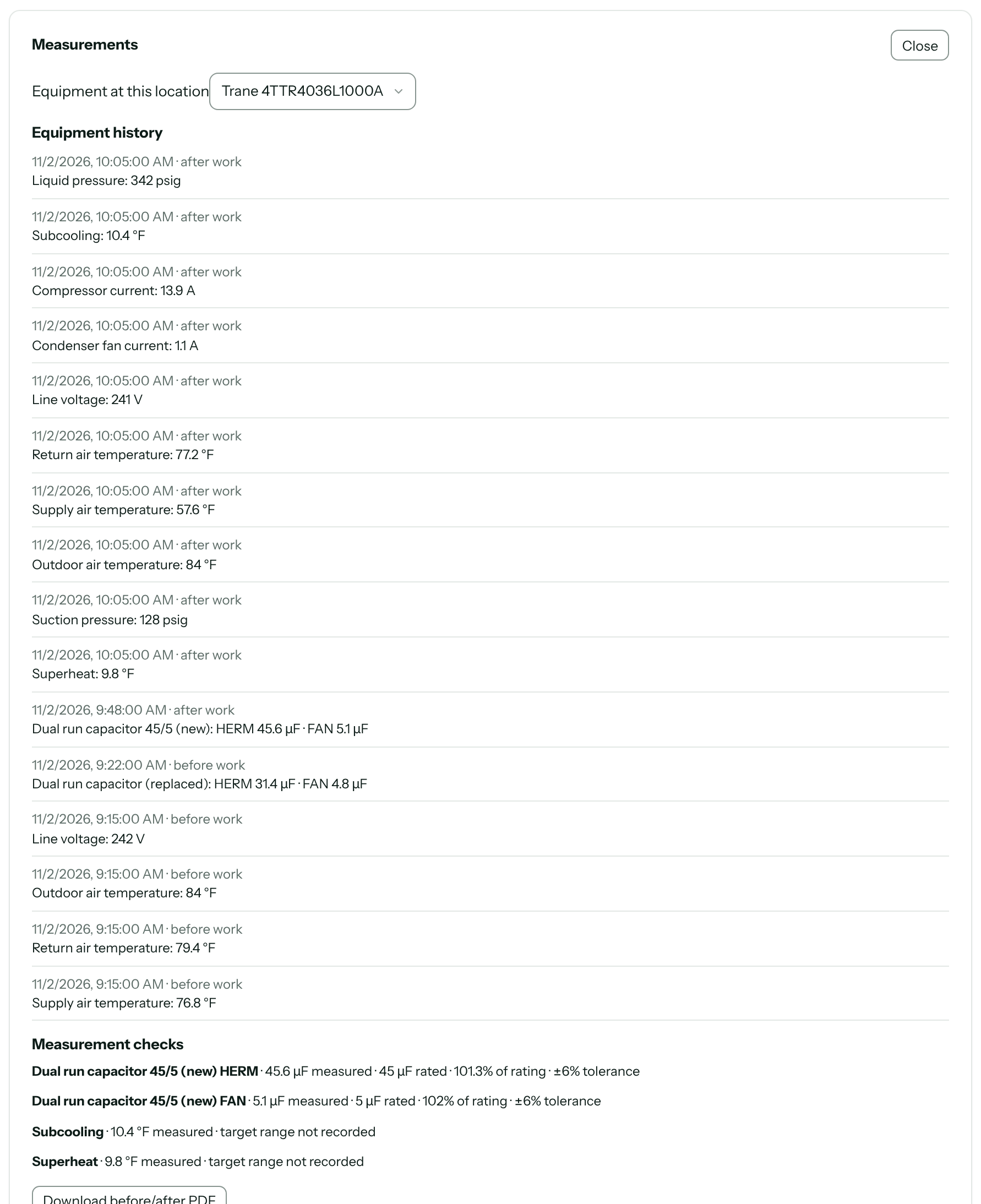
Abre el trabajo y usa Mediciones → Abrir. Tiene las mismas lecturas de rutina, además de capacitores y datos de motores:
- Capacitores: + Agregar capacitor con su capacidad nominal HERM, FAN o Single (µF) y Tolerancia %, y luego registra lecturas en él. Reemplazar capacitor inicia un historial nuevo cuando lo reemplazas.
- Motores: + Agregar motor vincula una lectura de corriente a un motor físico, con su corriente de placa y Tipo de valor nominal (FLA, RLA, MCC). Eso es lo que le permite a Pricebookr seguir la tendencia del amperaje de un motor con el tiempo.
Descargar PDF de antes/después te muestra lado a lado las lecturas de antes y después del trabajo de la unidad.
Revisiones de mediciones
Bajo Revisiones de mediciones Pricebookr indica lo que muestran las lecturas, en todos los planes. En Pro, agrega sugerencias de qué inspeccionar, cada una con Descartar. En Starter dice Las sugerencias de acción están disponibles en Pro.
| Cheque | Se muestra en todos los planes | Sugerencia de Pro cuando |
|---|---|---|
| Capacitor | µF medidos, µF nominales y % del valor nominal | La lectura está fuera de la tolerancia que ingresaste |
| Corriente del motor | Amperios medidos, el valor de placa y la lectura comparable anterior | El amperaje supera el FLA registrado, o la corriente subió un 10% o más a lo largo de tres lecturas comparables |
| Sobrecalentamiento / subenfriamiento | El valor medido y el rango objetivo que registraste | El valor está fuera del rango del OEM, y la sesión tiene el rango, una fuente del objetivo, el modo de enfriamiento, una etapa y la temperatura del aire exterior |
Solo necesitas ingresar el rango de sobrecalentamiento o subenfriamiento del OEM una vez por visita. Cuando las lecturas de después del trabajo no tienen su propio rango, la revisión usa el rango registrado antes en el mismo trabajo, en el mismo modo y etapa, e indica de dónde salió, por ejemplo 15 °F medido · objetivo registrado 8–12 °F (lecturas antes del trabajo). Nunca se usa un rango de otro trabajo; si no hay ninguno, dice rango objetivo no registrado.
Comparable significa el mismo modo de operación, etapa y voltaje. Una revisión nunca es un veredicto de aprobado/reprobado: las sugerencias te dicen qué verificar antes de cambiar la carga o dar por mala una pieza.
Dónde aparecen las lecturas
- En la unidad, su Historial del equipo, en la web y en el teléfono.
- La pantalla de cierre del trabajo: si una unidad tiene lecturas antes del trabajo y ninguna después, te pide Tomar lecturas de después.
- El informe de servicio del cliente, tal como se registró, sin afirmar aprobado/reprobado. Consulta Cierra un trabajo.
Lo que no hace
- No se conecta a sondas ni manómetros Bluetooth. Las lecturas se escriben a mano o se leen de una foto.
- No busca los objetivos del OEM. Tú ingresas el rango de la documentación del modelo.
- La configuración y las lecturas de capacitores solo están en la web.
Solución de problemas
| Ves | Por qué | Solución |
|---|---|---|
| No hay equipos registrados en la ubicación de este trabajo. | Las lecturas pertenecen a una unidad, y la propiedad no tiene ninguna. | Agrega la unidad en Equipos y lecturas primero, o escanea su placa de datos. |
| Agrega al menos una medición antes de guardar. | Todos los campos estaban vacíos. | Ingresa al menos un valor. |
| Una medición debe ser un número. | Hay texto o un carácter de más en un campo. | Ingresa solo el número. |
| Ingresa un voltaje de suministro positivo. | El campo de voltaje tiene cero o un número negativo. | Corrige o borra el voltaje. |
| Se necesitan más lecturas comparables o valores nominales para una revisión. | No hay valor nominal, objetivo ni lectura anterior comparable con qué comparar. | Registra el valor nominal o el rango del OEM, o espera las lecturas de la próxima visita. |
| Registra una sesión antes o después del trabajo para crear este informe | Solo existen lecturas de nueva revisión para esta unidad en este trabajo. | Guarda lecturas marcadas como Antes del trabajo o Después del trabajo. |
Preguntas: [email protected].