Una tarea de precio fijo es un artículo de Servicio de tu catálogo que pone precio a un trabajo completo en una sola línea. Créala en CRM → Cotizaciones → Tareas: haz clic en Nueva tarea, define su número de tarea, costo de mano de obra y precio, agrega las piezas que usa y escribe el alcance que lee el cliente. No hay una lista de tareas aparte que mantener: las tareas están en el mismo catálogo que tus piezas y mano de obra, y la búsqueda de la cotización las encuentra.
Cómo encajan las tareas en tu catálogo
| Artículo del catálogo | Cómo se usa |
|---|---|
| Capacitor de marcha (Producto) | Cotízalo solo o inclúyelo como pieza en una tarea. |
| Reemplazar capacitor de marcha (Servicio) | La tarea de precio fijo: una línea, un precio, el costo de mano de obra ingresado en ella y el capacitor incluido como pieza. |
| Cargo de viaje (Servicio) | Cotízalo por separado cuando el precio de la tarea no lo incluya ya. |
Producto o Servicio controla la sincronización con Jobber y si un artículo puede ser pieza de una tarea. Solo los artículos de tipo Producto pueden ser piezas incluidas. La mano de obra se ingresa como costo en la tarea, no se agrega como pieza.
1. Abre Tareas
Ve a CRM → Cotizaciones y haz clic en Tareas. La lista muestra cada artículo de Servicio con su N.º de tarea, Rango de tamaño y el precio en cada lista de precios. Busca con Buscar un servicio o tarea. Haz clic en Editar en un servicio existente, o Nueva tarea para empezar una. Volver a cotizaciones te regresa.
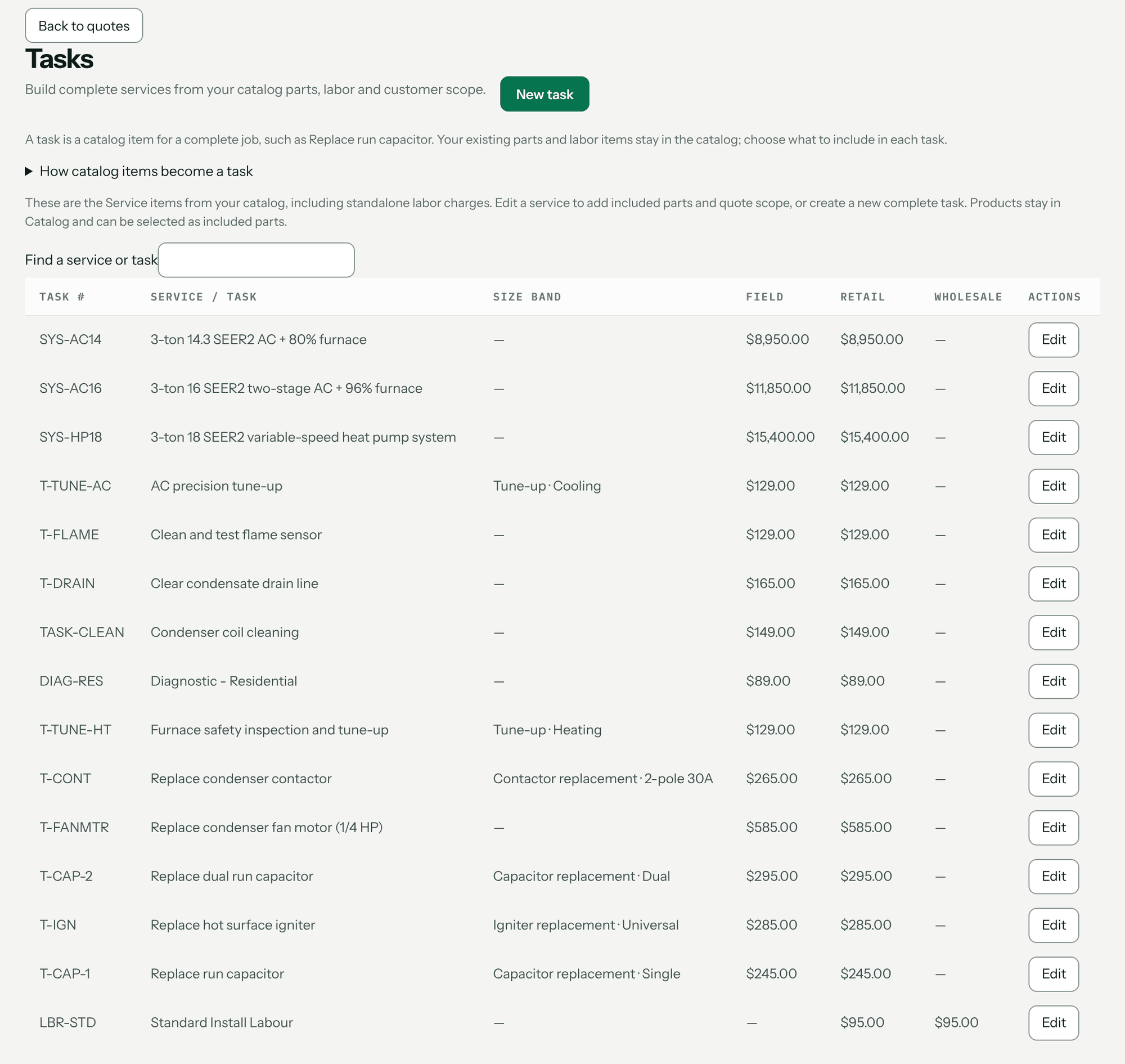
2. Nombra la tarea y ponle precio
- Nombra el trabajo, p. ej., Reemplazar capacitor de marcha.
- Indica SKU. Se imprime como el N.º de tarea en las cotizaciones.
- Bajo El costo es material + mano de obra, ingresa Mano de obra. Deja Material para el paso de las piezas.
- Horas previstas son solo para programar; no le ponen precio a nada.
- Indica Impuesto sobre ventas como categoría. Trabajo a precio fijo (pieza + mano de obra) grava solo la parte de material, calculada a partir de la división material/mano de obra — consulta Crea, emite y envía facturas.
- Bajo Precios por lista de precios, fija un precio por lista o déjalo en blanco para que siga tu tabla de recargos.
- Haz clic en Guardar tarea y elegir piezas. El editor queda abierto en la tarea guardada.
3. Agrega las piezas incluidas
Abrir Configuración de tareas y texto de cotización. En Piezas incluidas (componentes de la tarea), busca con Buscar un componente de producto, haz clic en Agregar en cada pieza, define su Cant., y haz clic en Guardar componentes.
Las piezas no cambian el costo de la tarea por sí solas. El panel muestra Costo de material guardado junto a Costo de material acumulado, y una Desviación de costo cuando no coinciden. Para usar el total de las piezas como costo de material de la tarea, haz clic en Aplicar costo acumulado, revisa la propuesta y haz clic en Confirmar costo de material. Los precios que siguen tu tabla de recargos se pueden recalcular después; los precios fijados a mano se quedan como están.
Las piezas incluidas son internas. No son cargos adicionales en la cotización, y no reservan ni consumen inventario.
Necesitas poder ver costos para cambiar piezas o aplicar el costo. Los administradores siempre pueden.
4. Escribe el alcance para el cliente
Bajo Alcance para el cliente (texto de cotización), haz clic en Agregar detalle en cada sección — Equipos, Incluye, Garantía, Exclusiones — una viñeta por detalle. Di claramente si el diagnóstico y el cargo de viaje están incluidos. Haz clic en Guardar cambios.
5. Cotízala
En una opción de la cotización, busca en el catálogo y haz clic en la tarea. Entra como una sola línea: n.º de tarea y nombre, tus viñetas de alcance debajo, un solo precio. El alcance se copia a la cotización cuando se agrega la línea, así que editar la tarea después no reescribe las cotizaciones ya hechas. Las facturas muestran la sección de garantía.
Sabrás que funcionó cuando la página de cotización del cliente muestra una columna N.º de tarea y tus viñetas debajo de la línea.
Rangos de tamaño (opcional)
Agrupa tamaños del mismo trabajo, p. ej., reemplazo de RTU de 2–4 T y 5–7.5 T, en Rangos de tamaño opcionales: indica Familia de tareas, Nombre del rango y Orden del rango, guarda y luego usa Agregar rango para copiar la tarea para el siguiente tamaño. Revisa el costo y el precio de la copia antes de crearla. Aplicar texto a la familia copia el texto de alcance guardado a los demás rangos (confirma con Confirmar copia a la familia); no copia precios ni piezas. Cada rango es su propio artículo con su propio costo y precio. En la búsqueda de la cotización, los rangos aparecen agrupados bajo el nombre de la familia.
Lo que no hace
- No convierte tus piezas existentes en tareas por ti.
- Las piezas no pueden contener piezas: un solo nivel, solo artículos de tipo Producto, hasta 50 por tarea.
- No lleva control de inventario.
Solución de problemas
| Ves | Por qué | Solución |
|---|---|---|
| Restaura o quita los componentes no disponibles antes de aplicar el costo. | Se eliminó una pieza incluida. | Restáurala desde la Papelera o quítala, y luego Guardar componentes. |
| Desviación de costo | El total de las piezas ya no coincide con el costo de material de la tarea. | Haz clic en Aplicar costo acumulado si el costo de la tarea debe seguir a sus piezas. |
| El orden debe ser un número entero no negativo. | El orden del rango acepta 0, 1, 2, etc. | Ingresa un número entero. |
| Agregar rango aparece en gris | Guarda una familia primero. Copiar un rango requiere acceso a costos y edición de listas de precios. | Guarda la familia o pídeselo a un administrador. |
| No aparece el cuadro de búsqueda de piezas | No puedes ver costos. | Pide a un administrador que cambie tu acceso o que configure las piezas. |
Preguntas: [email protected].