Abre el cliente, busca el panel Portal del cliente y haz clic en Crear enlace del portal; luego copia el enlace y envíaselo tú mismo. El enlace funciona durante 30 días. Un administrador configura tu logotipo y colores una sola vez en CRM → Administración del CRM → Marca; aparecen en el portal, las cotizaciones y las facturas.
1. Ponle tu marca (Administrador, una vez)
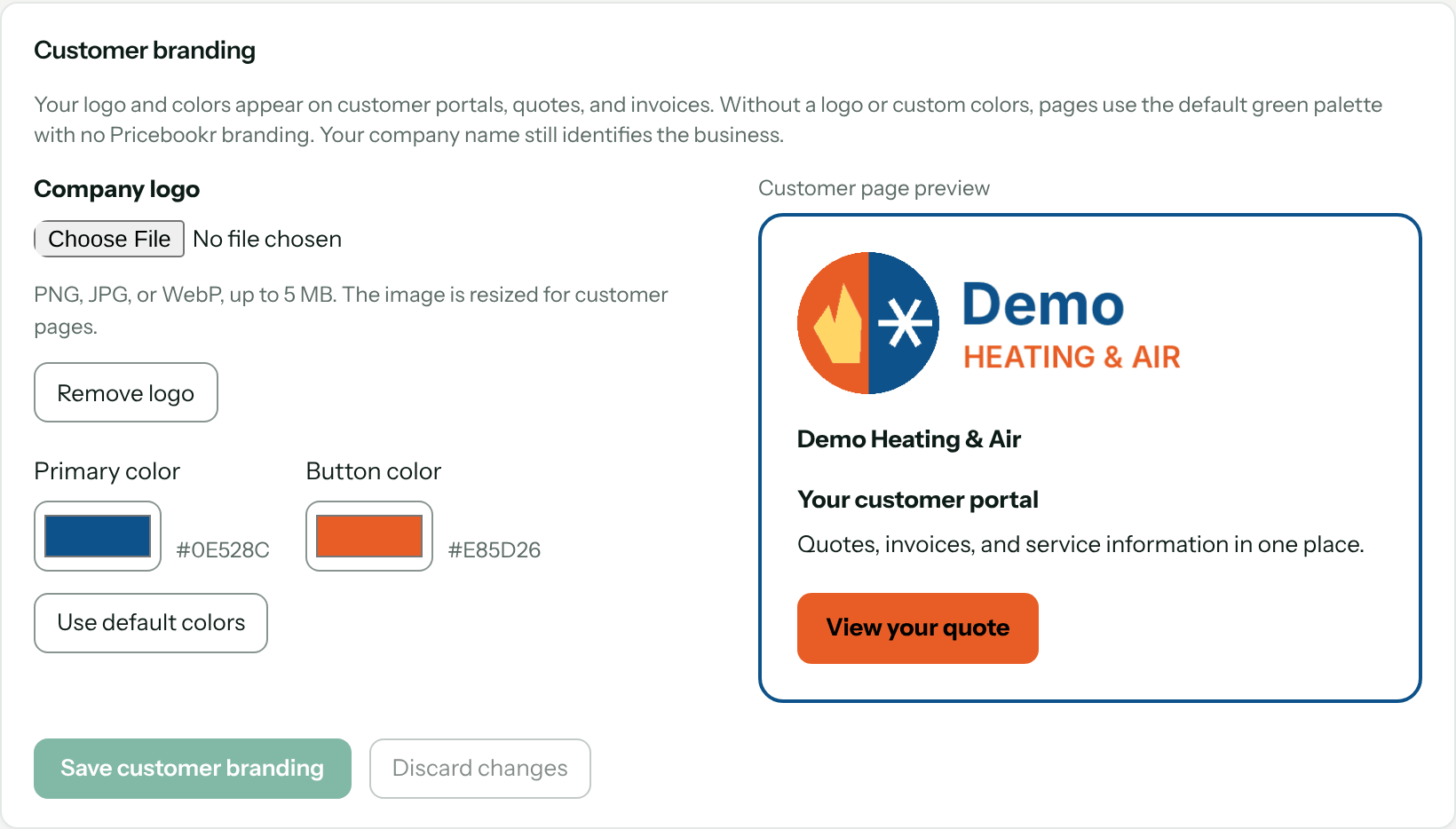
Ve a CRM → Administración del CRM → Marca. El Marca para clientes tiene:
- Logotipo de la empresa — un PNG, JPG o WebP, de hasta 5 MB. Se redimensiona para las páginas de clientes.
- Color principal y Color de los botones — elige entre los cuadros de color. Usar colores predeterminados vuelve al verde estándar.
El Vista previa de la página para clientes junto a la configuración muestra cómo se verá. Haz clic en Guardar marca para clientes.
Sin logotipo ni colores personalizados, las páginas de clientes usan el verde predeterminado sin la marca Pricebookr. El nombre de tu empresa siempre identifica al negocio.
2. Crea el enlace de un cliente
Abre el cliente desde CRM → Clientes. En el panel Portal del cliente , haz clic en Crear enlace del portal. Los usuarios Administrador y Ventas pueden hacerlo; los usuarios de Campo no ven el panel.
El enlace aparece una sola vez, con Abrir portal del cliente para revisarlo y Copiar enlace del portal para copiarlo. Pégalo en un correo o mensaje de texto para el cliente. Crear un enlace no envía ningún correo ni mensaje por sí solo.
Sabrás que funcionó cuando el panel dice Acceso activo hasta y una fecha 30 días después.
Por privacidad, un enlace existente no se puede volver a mostrar. Si necesitas enviarlo de nuevo, haz clic en Reemplazar enlace del portal — eso crea un enlace nuevo y el anterior deja de funcionar de inmediato.
Lo que ve el cliente
Una página con el nombre, logotipo y colores de tu empresa, con el título Portal del cliente, que lo saluda por su nombre. Tiene seis secciones:
| Sección | Qué contiene |
|---|---|
| Cotizaciones | Cotizaciones que enviaste, aprobadas, rechazadas o vencidas; nunca borradores. Cada una abre la página de la cotización, donde una cotización enviada se puede revisar y aprobar. |
| Facturas | Facturas emitidas y anuladas, con el total original y cualquier anticipo aplicado. Cada una abre la página de la factura con su saldo actual y opciones de pago. |
| Pagos | Historial de pagos por método (tarjeta, transferencia bancaria, efectivo, cheque), incluidos los pagos aún en proceso y los reembolsos. |
| Membresías | Sus contratos de mantenimiento: precio, visitas incluidas por año, descuento de miembro y fecha de renovación o de término. |
| Equipos | Los sistemas registrados: marca, tipo, modelo, número de serie, fecha de instalación y fechas de garantía. |
| Direcciones de servicio | Las propiedades de su cuenta. |
El portal es de solo lectura. Nunca muestra tus notas internas, códigos de acceso, costos ni fotos. El pie de página le recuerda al cliente que mantenga el enlace privado e indica cuándo vence.
Revocar el acceso
Haz clic en Revocar acceso al portal. Cualquiera que use el enlace actual pierde el acceso de inmediato y ve "Este enlace no está disponible", con una nota para que te pida uno nuevo. Actualizar estado del portal vuelve a leer el estado actual si lo cambiaste en otra pestaña.
Lo que no hace
- Los enlaces vencen después de 30 días; no hay una opción para uno más largo. Crea un enlace nuevo cuando venza.
- Los clientes no pueden iniciar sesión con contraseña, reservar visitas ni enviarte mensajes desde el portal.
- Cualquier persona con el enlace puede ver los registros; compártelo solo con el cliente o su contacto autorizado.
Solución de problemas
| Ves | Por qué | Solución |
|---|---|---|
| Este enlace no está disponible | El enlace venció después de 30 días, o se reemplazó o revocó. | Haz clic en Crear enlace del portal (o Reemplazar enlace del portal) y envía el nuevo. |
| No hay enlace de portal activo. | No se ha creado ningún enlace, o el último venció o se revocó. | Haz clic en Crear enlace del portal. |
| Por privacidad, los enlaces existentes no se pueden recuperar. Reemplaza el enlace si necesitas compartirlo de nuevo. | El enlace solo se muestra cuando se crea. | Haz clic en Reemplazar enlace del portal. |
| Una cotización no está en el portal. | Todavía es un borrador. | Envía la cotización; aparece en cuanto se envía. |
| Elige una imagen PNG, JPG o WebP. | El logotipo es de otro tipo de archivo, como SVG. | Exporta el logotipo como PNG. |
| Elige una imagen de menos de 5 MB. | El archivo del logotipo es demasiado grande. | Usa una exportación más pequeña. |
| Esta imagen es demasiado detallada. Prueba un logotipo más pequeño o más simple. | No se pudo reducir el logotipo lo suficiente para las páginas de clientes. | Usa una versión más simple o más pequeña del logotipo. |
Preguntas: [email protected].